INTRODUÇÃO
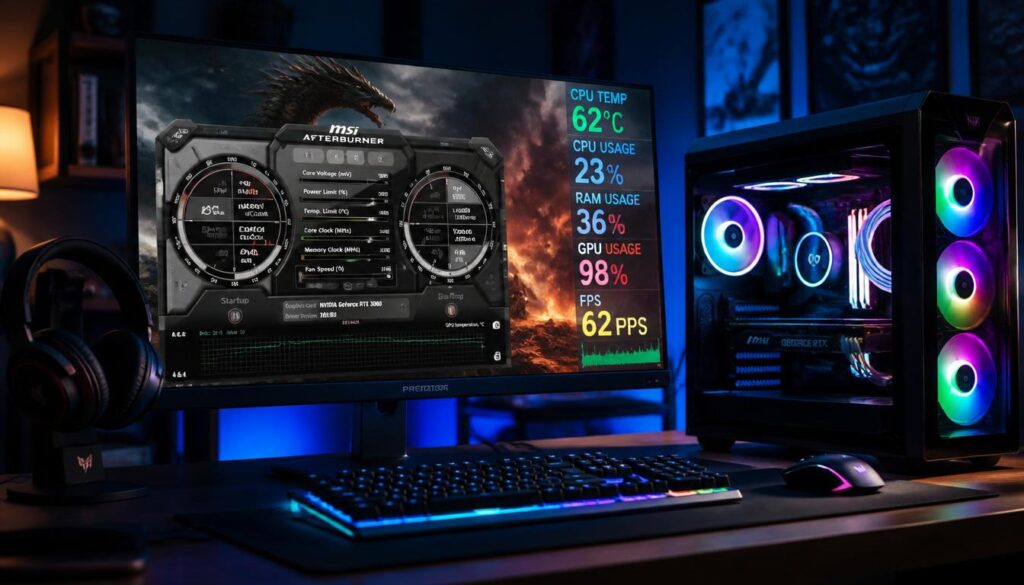
O MSI Afterburner se tornou uma ferramenta praticamente obrigatória para quem deseja acompanhar o desempenho do computador em tempo real.
Seja para jogos, edição de vídeo, renderização 3D ou simplesmente para verificar a saúde do hardware, o software oferece uma quantidade impressionante de informações úteis.
Muitos usuários conhecem o programa apenas pelo recurso de overclock. No entanto, sua principal utilidade para a maioria das pessoas é o monitoramento avançado do sistema.
Através dele é possível acompanhar temperaturas, uso da placa de vídeo, utilização do processador, memória RAM, velocidade das ventoinhas e até mesmo a taxa de quadros por segundo durante os jogos.
Neste guia completo você aprenderá a configurar corretamente o MSI Afterburner e extrair o máximo de informações do seu computador.
O Que é o MSI Afterburner?
O MSI Afterburner é um software gratuito desenvolvido pela MSI para monitoramento, ajuste e análise de hardware.
Embora tenha sido criado inicialmente para placas de vídeo MSI, atualmente ele funciona com praticamente qualquer GPU moderna da NVIDIA e AMD.
Entre seus principais recursos estão:
- Monitoramento em tempo real
- Controle de ventoinhas
- Overclock de GPU
- Monitoramento de FPS
- Registro de desempenho
- Exibição de estatísticas dentro dos jogos
- Criação de perfis personalizados
Por isso, tornou-se uma das ferramentas mais utilizadas por gamers, entusiastas e profissionais de tecnologia.
Por Que Monitorar o Hardware do Computador?
Muitas pessoas só descobrem problemas quando o computador começa a apresentar travamentos ou desligamentos inesperados.
Monitorar o hardware permite identificar problemas antes que eles se tornem críticos.
Entre os benefícios estão:
- Detectar superaquecimento
- Avaliar gargalos de desempenho
- Identificar quedas de FPS
- Verificar uso excessivo da memória RAM
- Acompanhar estabilidade após upgrades
- Monitorar overclock com segurança
Segundo testes publicados por Tom’s Hardware e TechPowerUp, temperaturas elevadas estão entre as principais causas de redução automática de desempenho em CPUs e GPUs modernas.
Como Baixar e Instalar o MSI Afterburner
A instalação é simples.
Passo a passo:
- Acesse o site oficial da MSI.
- Baixe a versão mais recente do software.
- Execute o instalador.
- Durante a instalação, mantenha marcada a opção do RivaTuner Statistics Server.
- Conclua a instalação normalmente.
O RivaTuner é fundamental porque será responsável pela exibição das informações dentro dos jogos.
Conhecendo a Interface do MSI Afterburner
Ao abrir o software pela primeira vez, você encontrará diversas informações.
Entre elas:
- Temperatura da GPU
- Clock da GPU
- Clock da memória
- Uso da GPU
- Velocidade das ventoinhas
- Tensão da placa de vídeo
Mesmo sem realizar overclock, essas informações são extremamente úteis para monitoramento.
A interface pode parecer complexa inicialmente, mas a maior parte dos usuários utilizará apenas a área de monitoramento.
Como Configurar o MSI Afterburner para Mostrar FPS
Uma das funções mais procuradas é a exibição dos FPS durante os jogos.
Abrindo as configurações
Clique em:
Settings → Monitoring
Ali estarão disponíveis dezenas de sensores.
Selecionando FPS
Localize:
- Framerate
Marque a opção:
- Show in On-Screen Display
Após isso, o contador de FPS aparecerá dentro dos jogos.
Essa informação é extremamente útil para avaliar o desempenho da placa de vídeo.
Como Monitorar CPU com o MSI Afterburner
O processador também pode ser monitorado em tempo real.
Ative:
- CPU Usage
- CPU Temperature
- CPU Clock
- CPU Power
Esses dados ajudam a identificar gargalos.
Por exemplo:
Se a CPU estiver constantemente em 100% de uso enquanto a GPU permanece abaixo de 60%, provavelmente o processador está limitando o desempenho.
Como Monitorar GPU com o MSI Afterburner
A placa de vídeo costuma ser o componente mais exigido durante jogos.
Os principais sensores recomendados são:
- GPU Temperature
- GPU Usage
- GPU Clock
- GPU Power
- Fan Speed
- Memory Usage
Essas informações permitem identificar:
- Thermal Throttling
- Falhas de refrigeração
- Problemas de desempenho
- Limitações energéticas
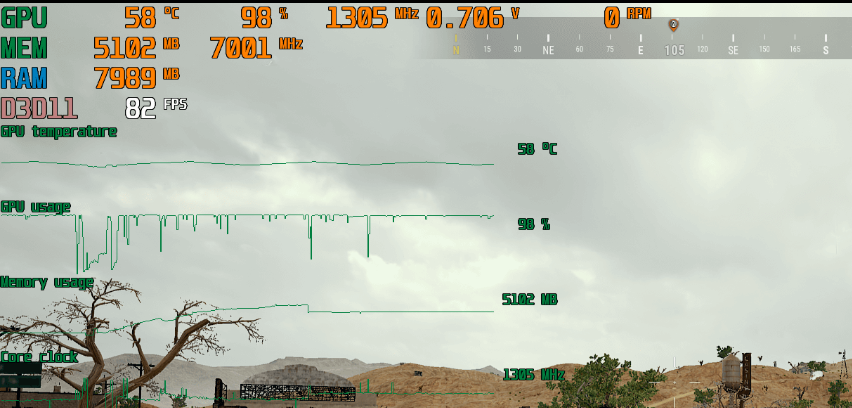
Imagem de TecnoArt Hardware
Como Monitorar Memória RAM
A memória RAM é frequentemente ignorada pelos usuários.
No entanto, ela pode ser responsável por quedas de desempenho.
Ative:
- RAM Usage
Jogos modernos como Cyberpunk 2077, Starfield e Hogwarts Legacy podem ultrapassar facilmente os 16 GB de consumo em determinados cenários.
Monitorar essa métrica ajuda a decidir quando um upgrade é necessário.
Como Configurar o Overlay do MSI Afterburner
O overlay é a sobreposição de informações exibida dentro dos jogos.
Recomenda-se exibir:
- FPS
- 1% Low FPS
- Temperatura da GPU
- Uso da GPU
- Temperatura da CPU
- Uso da CPU
- Consumo de RAM
Esses dados fornecem uma visão completa do comportamento do sistema.
Interpretando os Dados do MSI Afterburner
Coletar dados é importante.
Entender os dados é ainda mais importante.
Temperatura da GPU
Faixas normais:
- Até 70°C: excelente
- 70°C a 80°C: normal
- 80°C a 85°C: atenção
- Acima de 85°C: investigar
Temperatura da CPU
Faixas normais:
- Até 75°C: excelente
- 75°C a 85°C: aceitável
- Acima de 90°C: preocupante
Uso da GPU
- 95% a 100% geralmente indica utilização eficiente.
Uso da CPU
- Valores próximos de 100% podem indicar gargalo.
MSI Afterburner é Seguro?
Sim.
O software é amplamente utilizado há anos pela comunidade de hardware.
Inclusive, diversos canais especializados como Gamers Nexus, Hardware Unboxed e TechPowerUp utilizam o MSI Afterburner em testes de desempenho.
Desde que utilizado apenas para monitoramento, não existe risco significativo ao hardware.
Os cuidados maiores surgem apenas quando o usuário realiza overclock agressivo sem conhecimento adequado.
MSI Afterburner Vale a Pena em 2026?
Absolutamente.
Mesmo com o surgimento de softwares proprietários da NVIDIA e AMD, o MSI Afterburner continua sendo uma das soluções mais completas do mercado.
Suas principais vantagens incluem:
- Gratuito
- Leve
- Compatível com diversas GPUs
- Overlay altamente personalizável
- Grande quantidade de sensores
- Excelente estabilidade
Por isso, continua sendo referência entre entusiastas e profissionais.
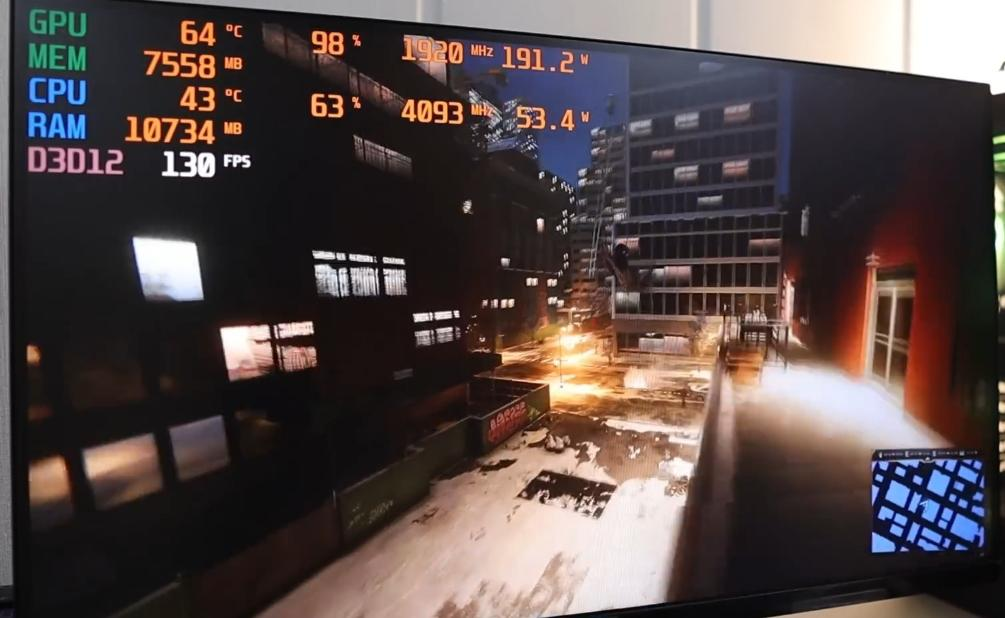
Imagem de Reddit
Produto Recomendado
Quem utiliza o MSI Afterburner costuma buscar temperaturas mais baixas e maior estabilidade no sistema.
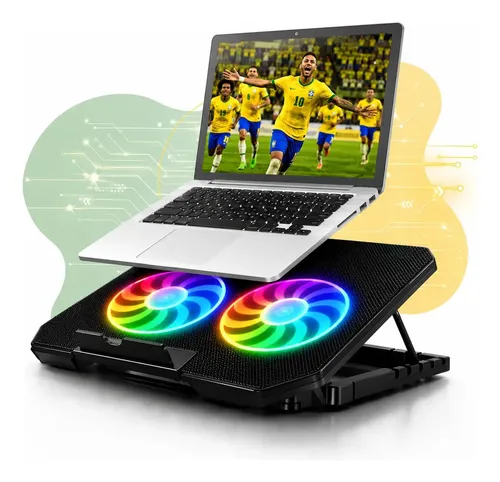
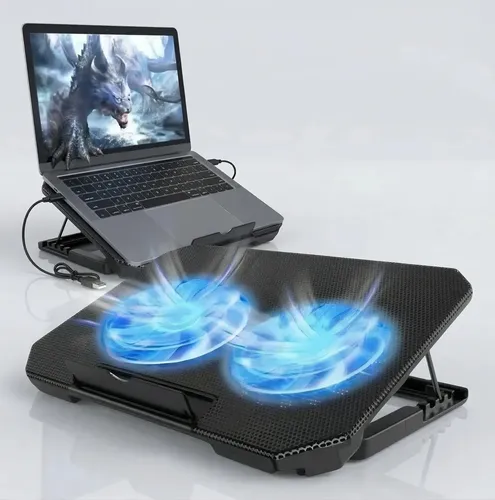
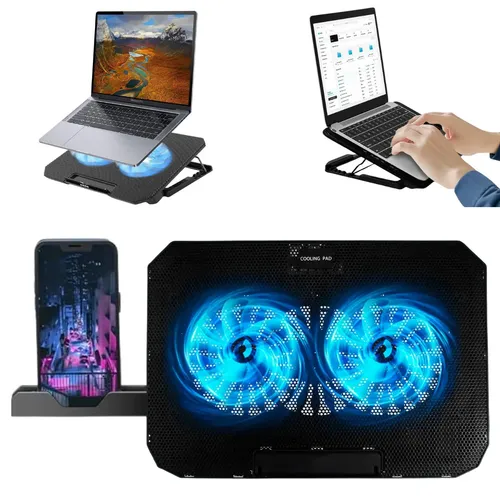
👉 Produto recomendado: Base refrigerada para notebook ou kit de ventoinhas de alta performance para gabinete gamer.




FONTE EXTERNA
Para download e documentação oficial:
ENTRE NO GRUPO DE PROMOÇÕES TECH
Quer receber ofertas de smartphones, gadgets, notebooks e acessórios com descontos reais?
Além disso, promoções relâmpago aparecem diariamente e muitas acabam rápido.
Entre agora no grupo de promoções tech:
CONCLUSÃO
O MSI Afterburner continua sendo uma das ferramentas mais completas para monitoramento de hardware disponíveis atualmente.
Além de permitir acompanhar FPS em jogos, ele oferece uma visão detalhada sobre temperaturas, utilização da CPU, consumo de memória RAM, comportamento da GPU e diversos outros indicadores importantes.
Ao aprender a interpretar essas informações, você consegue identificar gargalos, prevenir superaquecimento e garantir que seu computador esteja operando dentro dos parâmetros ideais.
Seja para jogos, trabalho profissional ou simples curiosidade técnica, dominar o MSI Afterburner é uma habilidade extremamente útil para qualquer usuário de PC.
Leia mais
- confira nosso guia completo sobre memória RAM
- veja também nosso artigo sobre SSD vs HDD
- confira nosso tutorial sobre como montar um PC equilibrado sem desperdício de dinheiro
Como Comprar um Videogame para Jogar GTA 6 Sem Errar na Escolha
Como Gravar Gameplay do GTA 6 no Xbox Series S com Placa de Captura
Controles compatíveis com o Xbox Series S

ChatGPT, Gemini, Claude e Copilot: Qual IA Vale Mais em 2026?
Saúde da Bateria do iPhone: Guia Completo Para Aumentar a Vida Útil
Introdução A saúde da bateria do iPhone se tornou um dos indicadores mais importantes para…