Introdução
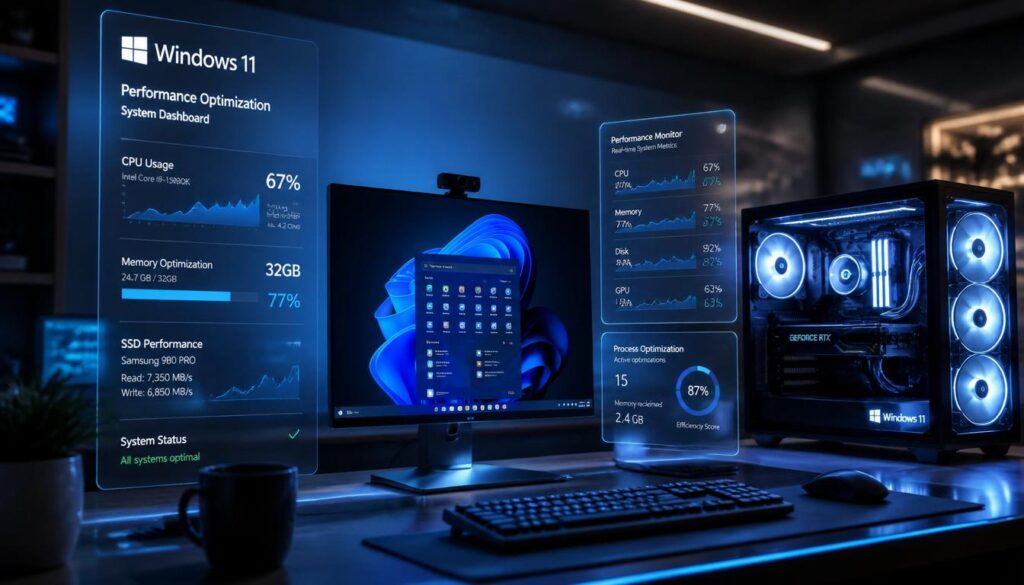
As configurações do Windows 11 influenciam diretamente o desempenho do computador. Embora muitos usuários atribuam lentidão exclusivamente ao hardware, a realidade é que diversas funções do sistema operacional podem consumir recursos valiosos sem necessidade.
Não é raro encontrar computadores equipados com processadores modernos, SSDs NVMe rápidos e grandes quantidades de memória RAM apresentando desempenho abaixo do esperado simplesmente por causa de configurações inadequadas.
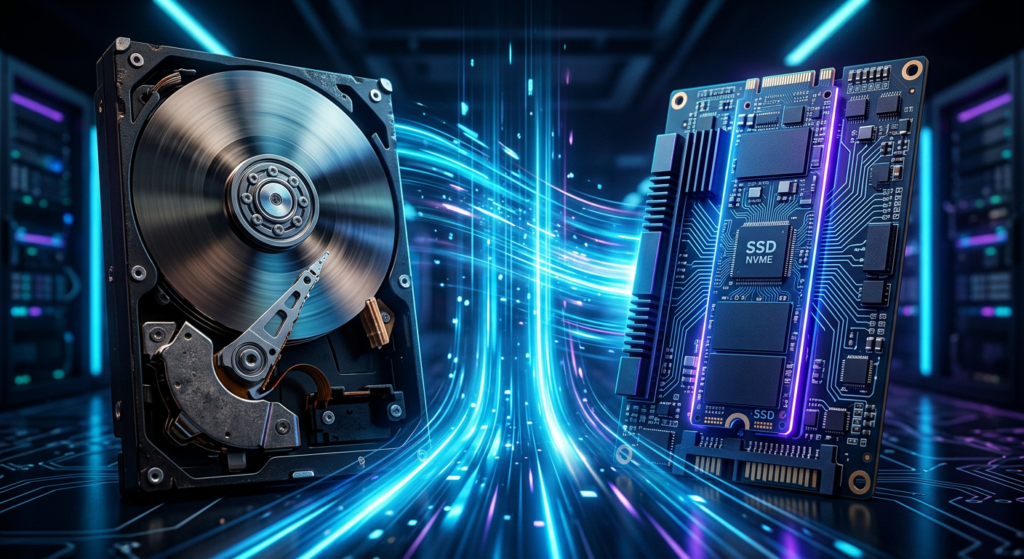
Segundo análises da Microsoft, Tom’s Hardware e TechPowerUp, pequenas alterações podem melhorar significativamente a velocidade de resposta do sistema, reduzir o tempo de carregamento de programas e até mesmo aumentar a estabilidade em jogos.
Nesta primeira parte do guia, veremos as primeiras 25 configurações mais importantes.
Por que otimizar as configurações do Windows 11?
O Windows 11 foi projetado para funcionar em milhares de combinações diferentes de hardware.
Por esse motivo, muitas funções permanecem ativadas mesmo quando o usuário não precisa delas.
Uma otimização adequada pode trazer benefícios como:
- Menor consumo de RAM
- Inicialização mais rápida
- Melhor desempenho em jogos
- Menor uso do SSD
- Menos processos em segundo plano
- Maior autonomia em notebooks
- Sistema mais responsivo
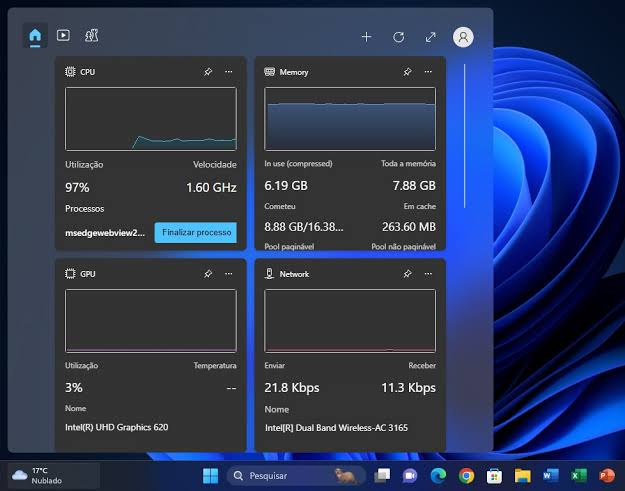
Imagem de TudoCelular.com
Configurações essenciais para melhorar desempenho imediatamente
Ative o Modo de Jogo
O Modo de Jogo foi criado para priorizar recursos quando um jogo está em execução.
Ele reduz interferências de processos em segundo plano e minimiza atividades do Windows Update durante sessões de gameplay.
Caminho:
Configurações → Jogos → Modo de Jogo
Ative o Agendamento de GPU por Hardware
Esse recurso transfere parte do gerenciamento gráfico para a própria placa de vídeo.
Em GPUs modernas da NVIDIA, AMD e Intel, isso pode reduzir latência e melhorar estabilidade.
Desative programas da inicialização
Muitos softwares iniciam automaticamente sem necessidade.
Abra o Gerenciador de Tarefas e analise cuidadosamente a aba de inicialização.
Aplicativos comuns que costumam ser desnecessários na inicialização:
- Spotify
- Discord
- Adobe Updater
- Teams
- Epic Games Launcher
Remova aplicativos que você não utiliza
Programas esquecidos podem executar serviços em segundo plano, consumir espaço e aumentar o tempo de inicialização.
Utilize o plano de energia Alto Desempenho
Em desktops, essa configuração permite que o processador opere com maior liberdade.
Especialmente útil para jogos e aplicações pesadas.
Configurações para reduzir consumo de memória RAM
Desative Widgets
Os Widgets do Windows utilizam memória constantemente para atualizar notícias, clima e outros conteúdos.
Se você não utiliza essa função, desativá-la libera recursos.
Desative aplicativos em segundo plano
Diversos programas continuam ativos mesmo quando fechados.
Verifique quais realmente precisam permanecer executando.
Remova bloatwares
Fabricantes costumam instalar softwares adicionais.
Muitos deles raramente são utilizados.
Desative sugestões personalizadas
O Windows coleta informações para gerar recomendações.
Embora úteis para alguns usuários, esses recursos utilizam processamento adicional.
Revise aplicativos de sincronização
Nem todos os serviços precisam sincronizar em tempo real.
Isso vale especialmente para:
- OneDrive
- Dropbox
- Google Drive
Configurações para melhorar SSDs e armazenamento
Ative o Storage Sense
Esse recurso remove automaticamente arquivos temporários e dados desnecessários.
Mantenha espaço livre no SSD
Fabricantes como Samsung, Kingston e Western Digital recomendam manter aproximadamente 15% a 20% do SSD livre.
Não desfragmente SSDs manualmente
O Windows já realiza otimizações apropriadas utilizando TRIM.
Verifique se o TRIM está ativo
O TRIM ajuda o SSD a manter desempenho consistente ao longo do tempo.
Armazene arquivos grandes em outra unidade
Projetos de vídeo, backups e máquinas virtuais podem ocupar espaço valioso no SSD principal.
Configurações para notebooks
Ajuste a taxa de atualização da tela
Monitores de 120Hz e 144Hz consomem mais energia.
Quando estiver longe da tomada, reduzir para 60Hz pode aumentar significativamente a autonomia.
Configure suspensão inteligente
Evita desperdício de bateria durante períodos de inatividade.
Reduza brilho excessivo
A tela costuma ser o componente que mais consome energia.
Desative Bluetooth quando não estiver usando
Mesmo sem dispositivos conectados, o módulo continua ativo.
Revise aplicativos em segundo plano
Em notebooks, essa prática gera ganhos ainda maiores de autonomia.
Configurações para melhorar desempenho em jogos
Segundo a Steam Hardware Survey, o Windows 11 já é utilizado pela maioria dos jogadores de PC.
Por isso, NVIDIA, AMD e Intel passaram a priorizar otimizações específicas para esse sistema.
Ative o DirectStorage
Tecnologia originalmente criada para os consoles Xbox Series.
Permite carregamentos mais rápidos utilizando SSDs NVMe.
Mantenha os drivers atualizados
Drivers novos frequentemente corrigem gargalos e aumentam FPS.
Configure prioridade gráfica por aplicativo
Defina jogos importantes para utilizar sempre o modo Alto Desempenho.
Ative Variable Refresh Rate
Compatível com monitores FreeSync e G-Sync.
Ajuda a reduzir tearing e melhorar fluidez.
Atualize o Windows regularmente
Muitas atualizações incluem melhorias de scheduler, correções de desempenho e otimizações para hardware recente.
Imagem de TudoCelular.com
Produto recomendado
Se você deseja aproveitar ao máximo recursos como DirectStorage e carregamentos ultrarrápidos, um SSD NVMe moderno faz toda a diferença.
👉 Produto recomendado: Samsung 990 PRO 1TB PCIe 4.0 NVMe SSD

- Potente SSD NVMe da 4ª geração PCI Express para edição exigente de vídeo 4K e gráficos 3D e jogos de alta qualidade.
- Velocidade impressionante: velocidades de leitura/gravação de até 7450/6900 MB/s (variante de 1 TB)
- Alta confiabilidade graças ao dissipador de calor e à tecnologia de proteção térmica dinâmica para proteção contra super…
Entre no Grupo de Promoções Tech
Quer receber ofertas de smartphones, gadgets, notebooks e acessórios com descontos reais?
Além disso, promoções relâmpago aparecem diariamente e muitas acabam rápido.
Entre agora no grupo de promoções tech:
Continua na Parte 2 com as configurações 26 a 50, incluindo ajustes avançados de rede, registro, memória virtual, segurança, latência e otimizações para processadores modernos Intel e AMD.
Configurações avançadas para reduzir latência e melhorar a rede
As próximas configurações são especialmente úteis para jogadores online, profissionais que utilizam videoconferências e usuários que dependem de conexões estáveis para trabalho remoto.
Configuração 26: Utilize conexão cabeada sempre que possível
Mesmo com a evolução do Wi-Fi 6 e Wi-Fi 7, conexões Ethernet ainda oferecem:
- Menor latência
- Menor perda de pacotes
- Maior estabilidade
- Menor interferência
Em jogos competitivos como Counter-Strike 2, Valorant e Call of Duty, a diferença pode ser perceptível.
Configuração 27: Atualize os drivers de rede
Drivers antigos podem causar:
- Oscilações de velocidade
- Instabilidade
- Aumento de latência
Fabricantes como Intel, Realtek e Killer Network frequentemente lançam melhorias.
Configuração 28: Desative aplicativos que consomem banda em segundo plano
Programas comuns:
- OneDrive
- Steam
- Epic Games Launcher
- Google Drive
- Dropbox
podem utilizar a internet sem que o usuário perceba.
Configuração 29: Ative DNS mais rápidos
Alternativas populares:
- Google DNS: 8.8.8.8 e 8.8.4.4
- Cloudflare: 1.1.1.1 e 1.0.0.1
Embora não aumentem a velocidade contratada, podem acelerar a resolução de endereços.
Configuração 30: Revise permissões de atualização automática
Em horários de trabalho ou jogos, downloads automáticos podem gerar lentidão inesperada.
Configurações do Windows 11 para SSDs NVMe e armazenamento avançado
A popularização dos SSDs PCIe 4.0 e PCIe 5.0 trouxe novos cenários de desempenho.
Segundo testes publicados pela Tom’s Hardware e TechPowerUp, o armazenamento deixou de ser um gargalo em muitos sistemas modernos.
Configuração 31: Utilize drivers NVMe atualizados
Fabricantes como Samsung, WD e Kingston oferecem drivers específicos para determinados modelos.
Configuração 32: Evite instalar tudo na unidade principal
Separar:
- Sistema operacional
- Jogos
- Projetos profissionais
facilita manutenção e melhora organização.
Configuração 33: Monitore temperatura do SSD
Altas temperaturas podem provocar thermal throttling.
Ferramentas úteis:
- CrystalDiskInfo
- HWiNFO
- Samsung Magician
Configuração 34: Instale dissipadores em SSDs PCIe 4.0 e 5.0
Modelos modernos podem ultrapassar facilmente 70°C sob carga intensa.
Configuração 35: Evite softwares de limpeza agressivos
Algumas ferramentas prometem acelerar o PC, mas frequentemente causam mais problemas do que benefícios.
Configurações avançadas de memória RAM
A memória continua sendo um dos componentes mais importantes para a experiência geral.
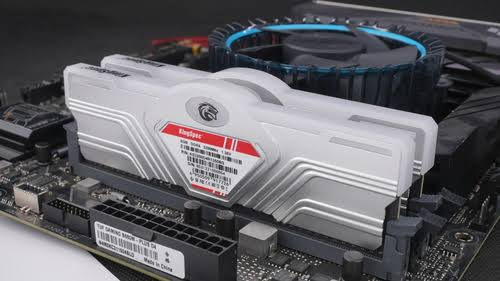
Configuração 36: Verifique se o XMP ou EXPO está ativado
Muitos usuários compram memórias rápidas, mas utilizam frequências reduzidas.
Exemplos:
- DDR5 6000 funcionando a 4800 MHz
- DDR4 3600 funcionando a 2133 MHz
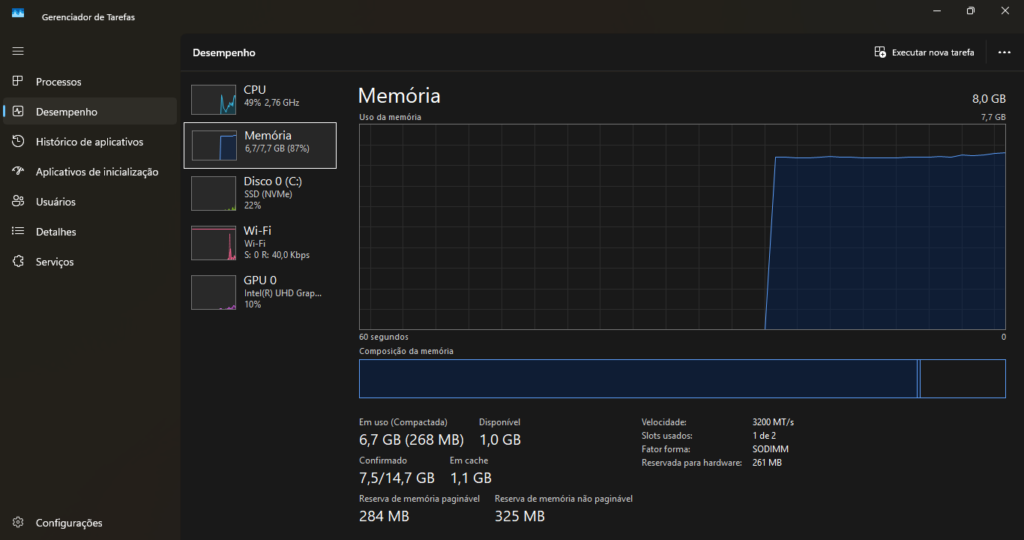
Configuração 37: Monitore consumo de RAM
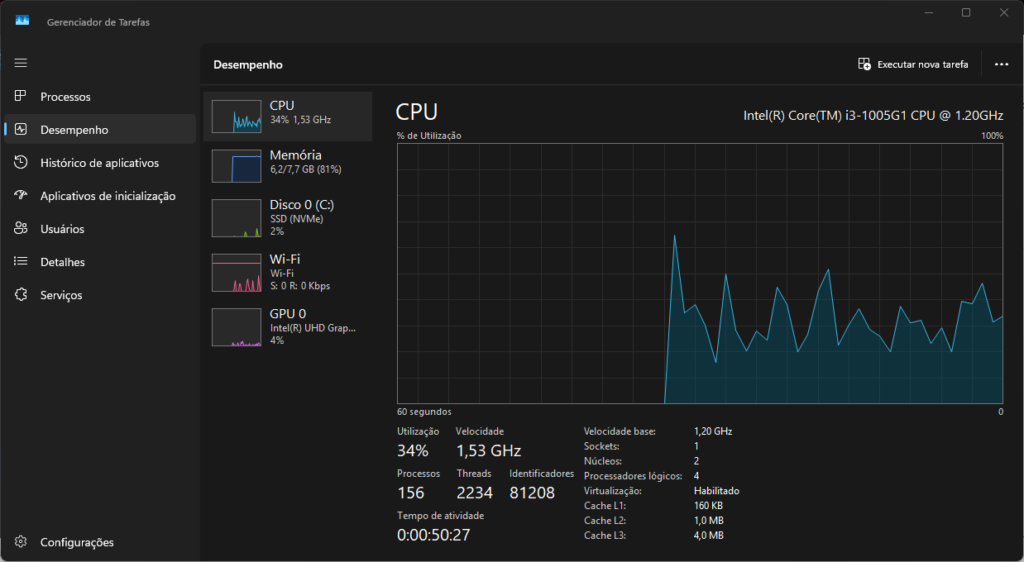
O Gerenciador de Tarefas é um excelente ponto de partida.
Aplicativos excessivamente pesados podem ser substituídos por alternativas mais leves.
Configuração 38: Ajuste a memória virtual corretamente
Em sistemas com SSD rápido, um arquivo de paginação bem configurado ajuda a evitar travamentos.
Configuração 39: Identifique vazamentos de memória
Alguns programas mantêm consumo crescente de RAM durante longas sessões.
Configuração 40: Reinicie o computador periodicamente
Embora o Windows 11 gerencie memória de forma eficiente, reinicializações ocasionais ainda ajudam a restaurar recursos.
Configurações avançadas para CPUs Intel e AMD
Processadores modernos possuem recursos sofisticados que podem ser melhor aproveitados.
Configuração 41: Atualize o chipset da placa-mãe
Drivers de chipset influenciam diretamente:
- Comunicação entre componentes
- Gerenciamento de energia
- Agendamento de tarefas
Configuração 42: Mantenha BIOS atualizada
Fabricantes frequentemente corrigem:
- Estabilidade
- Compatibilidade
- Desempenho
- Segurança
Configuração 43: Verifique suporte ao TPM 2.0
Além da segurança, versões recentes da BIOS costumam trazer melhorias importantes.
Configuração 44: Utilize o scheduler atualizado do Windows
A Microsoft vem refinando continuamente a distribuição de cargas em CPUs híbridas.
Isso é especialmente importante em processadores Intel Core Ultra e gerações recentes.
Configuração 45: Evite softwares de overclock duvidosos
Sempre prefira ferramentas oficiais fornecidas pelo fabricante.
Configurações para reduzir processos desnecessários
Muitos computadores perdem desempenho devido ao excesso de serviços carregados.
Configuração 46: Revise programas instalados mensalmente
Softwares esquecidos costumam acumular processos.
Configuração 47: Analise serviços em execução
Nem todos os serviços precisam permanecer ativos o tempo todo.
Entretanto, alterações devem ser feitas com cautela.
Configuração 48: Desative notificações excessivas
Além de distrair, notificações constantes geram atividade adicional.
Configuração 49: Revise permissões de aplicativos
Muitos programas acessam:
- Localização
- Microfone
- Câmera
- Sincronização
sem necessidade real.
Configuração 50: Utilize o PC Health Check periodicamente
A ferramenta oficial da Microsoft ajuda a identificar possíveis problemas de compatibilidade e configuração.
Mitos comuns sobre otimização do Windows 11
Ao pesquisar sobre desempenho, é comum encontrar recomendações que já não fazem sentido atualmente.
Desfragmentar SSD melhora desempenho
Falso.
SSDs utilizam tecnologia completamente diferente dos HDs tradicionais.
Limpadores de registro aceleram o sistema
Na maioria dos casos, não existe ganho perceptível.
Além disso, podem causar instabilidades.
Mais RAM sempre significa mais velocidade
Nem sempre.
A quantidade ideal depende do perfil de uso.
Antivírus de terceiros são obrigatórios
O Microsoft Defender evoluiu significativamente e hoje oferece proteção robusta para a maioria dos usuários.
Como saber se as otimizações funcionaram?
Antes e depois das alterações, monitore:
- Tempo de inicialização
- Uso de RAM
- Temperaturas
- FPS em jogos
- Tempo de carregamento de aplicativos
Ferramentas recomendadas:
- HWiNFO
- MSI Afterburner
- CrystalDiskInfo
- CPU-Z
- GPU-Z
Segundo análises da TechPowerUp e da Tom’s Hardware, sistemas bem configurados frequentemente apresentam ganhos perceptíveis de responsividade sem qualquer upgrade de hardware.
Produto recomendado
Se você pretende aproveitar todas as otimizações apresentadas neste guia, uma atualização de armazenamento costuma gerar um dos maiores ganhos perceptíveis de desempenho.
👉 Produto recomendado: WD Black SN850X 1TB PCIe 4.0 NVMe SSD

- – Leitura sequencial: Até 7300MB/s – Gravação sequencial: Até 6300MB/s – Leitura aleatória: 800K IOPS – Gravação aleatór…
- SSD NVMe M.2 2280 de 1TB: Armazenamento de alta capacidade em formato compacto para máxima eficiência
- Compatível com laptops e placas-mãe: Versatilidade para atualizar diversos dispositivos
Leia mais
- Confira nosso guia sobre memória RAM
- Veja também nosso artigo sobre PCI Express 4.0 e 5.0
- Entenda como escolher a quantidade ideal de RAM
- Conheça os melhores SSDs para desempenho máximo
- Veja nosso comparativo dos melhores processadores para jogos
Entre no Grupo de Promoções Tech
Quer receber ofertas de smartphones, gadgets, notebooks e acessórios com descontos reais?
Além disso, promoções relâmpago aparecem diariamente e muitas acabam rápido.
Entre agora no grupo de promoções tech:
Conclusão
O Windows 11 já é um sistema operacional bastante otimizado, mas isso não significa que esteja configurado da melhor forma para todos os usuários. Ao longo deste guia, vimos 50 ajustes capazes de melhorar desempenho, reduzir consumo de recursos, acelerar carregamentos e tornar a experiência mais fluida.
Algumas mudanças oferecem ganhos discretos. Outras, especialmente relacionadas à inicialização, armazenamento e gerenciamento de memória, podem transformar completamente a sensação de velocidade do computador.
O mais importante é entender que desempenho não depende apenas do hardware. Um sistema bem configurado consegue aproveitar melhor cada componente, desde um notebook básico até uma máquina gamer equipada com processadores Intel Core Ultra ou AMD Ryzen de última geração.
Antes de investir em upgrades caros, vale a pena revisar cada uma das configurações apresentadas. Em muitos casos, elas entregam melhorias perceptíveis sem qualquer custo adicional.
Combinando boas práticas de manutenção, atualizações regulares e ajustes inteligentes, seu Windows 11 pode permanecer rápido, estável e preparado para os próximos anos.