Introdução
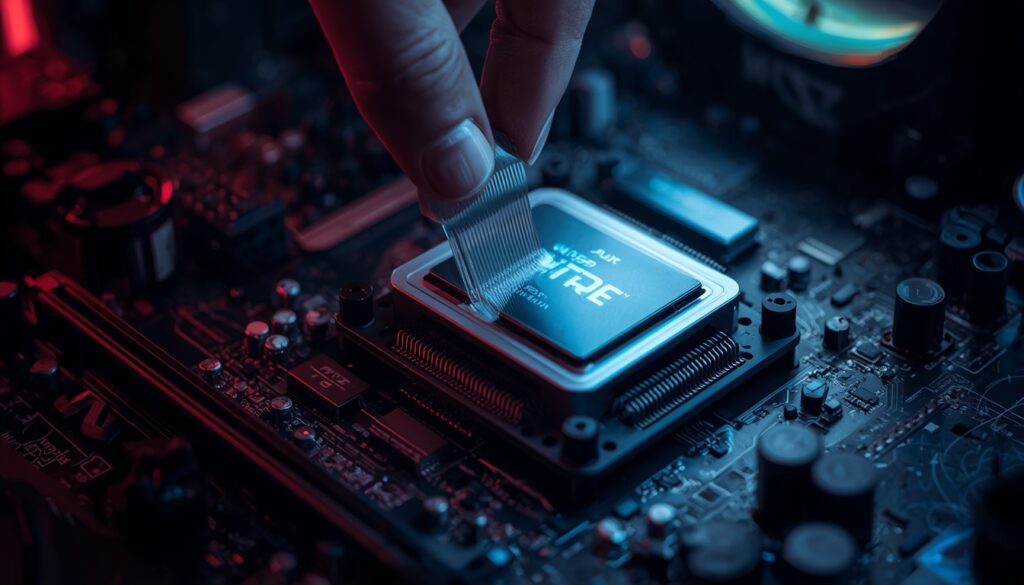
Saber como trocar pasta térmica do processador corretamente é uma das manutenções mais importantes para qualquer PC Gamer ou computador de alto desempenho. Mesmo usuários comuns podem enfrentar problemas de superaquecimento, queda de FPS, travamentos e perda de desempenho simplesmente porque a pasta térmica secou ou foi aplicada da forma errada.
Nos últimos anos, processadores ficaram muito mais potentes. Modelos modernos da Intel e AMD conseguem atingir temperaturas elevadas facilmente, especialmente em jogos pesados, renderização e tarefas com inteligência artificial. Por isso, uma aplicação correta da pasta térmica se tornou ainda mais importante.
Além disso, existe um erro extremamente comum que pode prejudicar bastante a refrigeração do sistema: misturar duas pastas térmicas diferentes. Muita gente acredita que adicionar uma nova camada sobre a antiga resolve o problema rapidamente, mas isso pode piorar temperaturas e comprometer a transferência de calor.
Neste guia completo, você vai entender como funciona a pasta térmica, quando trocá-la, quais produtos realmente valem a pena e como realizar o procedimento corretamente sem colocar seu hardware em risco.
O Que é Pasta Térmica e Qual Sua Função
A pasta térmica é um composto termicamente condutivo aplicado entre o processador e o cooler. Sua função é preencher micro espaços invisíveis entre as superfícies metálicas.
Mesmo parecendo lisos, o processador e a base do cooler possuem pequenas imperfeições microscópicas. Sem a pasta térmica, o ar ocuparia esses espaços. O problema é que o ar é um péssimo condutor de calor.
A pasta térmica melhora drasticamente a transferência térmica.
Na prática, isso significa:
- Temperaturas menores
- Maior estabilidade
- Melhor desempenho
- Menos thermal throttling
- Vida útil maior do processador
Segundo análises da Tom’s Hardware e TechPowerUp, diferenças de até 10°C podem ocorrer entre aplicações corretas e incorretas.
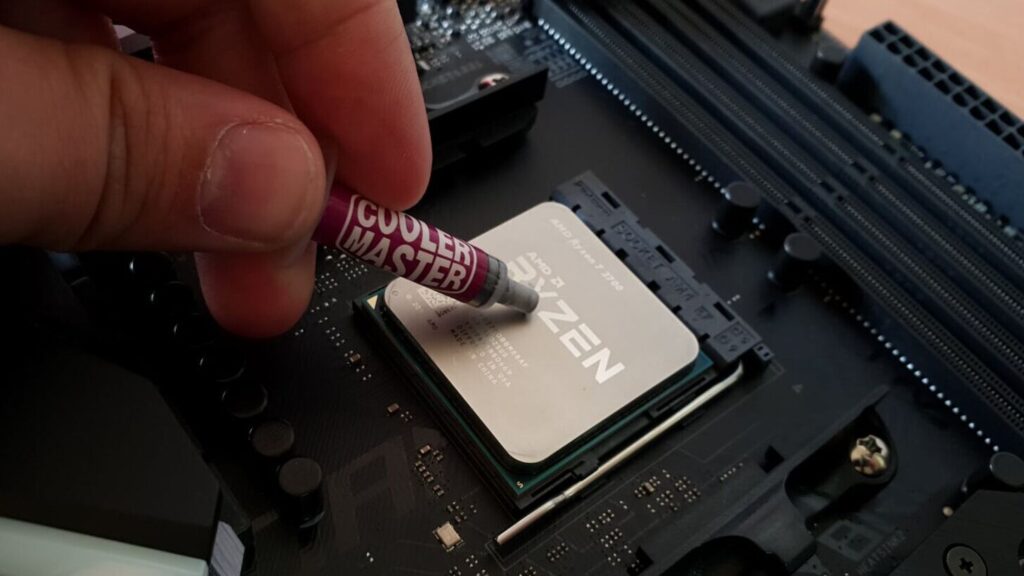
Imagem de PCGuia
Como Saber se Está na Hora de Trocar a Pasta Térmica
Muita gente troca pasta térmica cedo demais. Outros usuários passam anos sem manutenção.
Os principais sinais incluem:
- Temperaturas muito altas
- Cooler trabalhando excessivamente
- Queda de FPS em jogos
- Thermal throttling
- Travamentos inesperados
- Superaquecimento em tarefas simples
Normalmente, pastas térmicas de qualidade duram:
- 2 a 5 anos em uso comum
- 1 a 3 anos em PCs Gamer intensos
No entanto, fatores como temperatura ambiente, qualidade da pasta e airflow influenciam bastante.
Temperaturas Consideradas Normais
Intel
- Idle: 35°C a 50°C
- Jogos: 65°C a 85°C
- Estresse pesado: até 95°C dependendo do modelo
AMD Ryzen
- Idle: 35°C a 55°C
- Jogos: 60°C a 85°C
- Pico: até 95°C em modelos modernos
Processadores Ryzen 7000, por exemplo, foram projetados para operar próximos dos 95°C em carga máxima, segundo a própria AMD.
Jamais Misture Duas Pastas Térmicas Diferentes
Esse é um dos erros mais perigosos e mais comuns.
Muitas pessoas simplesmente adicionam pasta nova sobre a antiga. Isso NÃO é recomendado.
Cada pasta térmica possui:
- composição química diferente
- viscosidade diferente
- condutividade térmica diferente
- comportamento térmico diferente
Misturar compostos pode criar bolhas de ar, áreas inconsistentes e perda de eficiência térmica.
Em casos extremos, temperaturas podem até aumentar.
Além disso:
- a pasta antiga já pode estar ressecada
- contaminantes podem reduzir condutividade
- excesso de material dificulta dissipação
O procedimento correto SEMPRE é:
- remover totalmente a pasta antiga
- limpar as superfícies
- aplicar pasta nova do zero
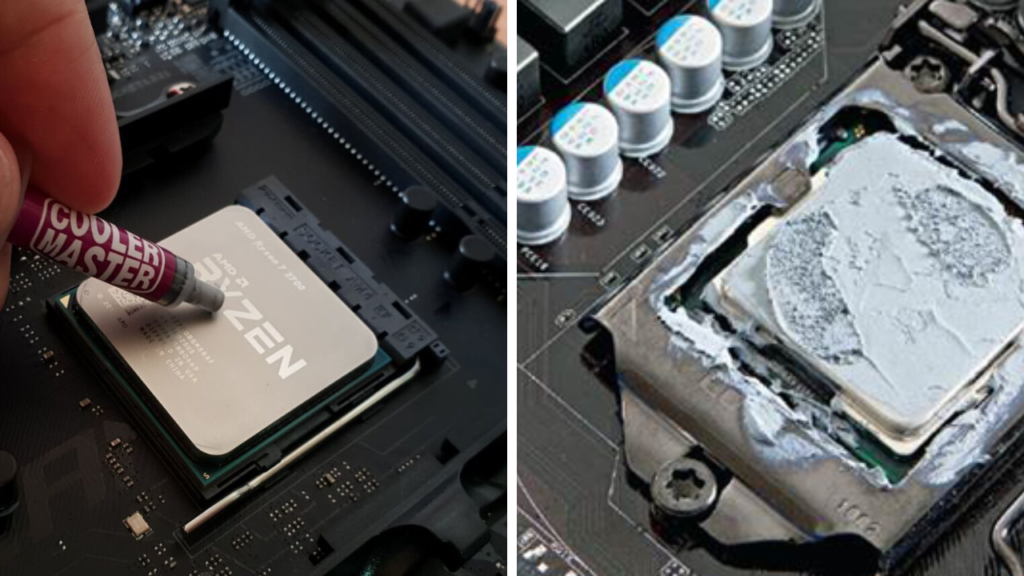
Imagem de PCGuia e Avell
Materiais Necessários Para Trocar Pasta Térmica
Você precisará de poucos itens:
- Pasta térmica nova
- Álcool isopropílico
- Papel sem fiapos ou pano microfibra
- Chave Philips
- Cotonete opcional
Pastas Térmicas Recomendadas
Modelos muito usados atualmente:
Arctic MX-6
Excelente custo-benefício e alta durabilidade.
Thermal Grizzly Kryonaut
Muito popular entre entusiastas e overclockers.
Cooler Master CryoFuze
Boa performance para PCs Gamer intermediários.
Noctua NT-H2
Aplicação fácil e ótima estabilidade térmica.
👉 Produto recomendado: Pasta térmica Arctic MX-6 4g de alta performance


Como Trocar Pasta Térmica do Processador Corretamente
1. Desligue o Computador
Desligue completamente o PC.
Retire o cabo de energia e pressione o botão power por alguns segundos para descarregar energia residual.
2. Remova o Cooler do Processador
Retire os parafusos com cuidado.
Se o cooler estiver grudado, NÃO force imediatamente.
Aqueça levemente o processador usando o computador antes da manutenção ou movimente suavemente o cooler para soltar a pasta antiga.
3. Limpe Totalmente a Pasta Antiga
Essa etapa é extremamente importante.
Use álcool isopropílico para remover toda a pasta antiga do processador e do cooler.
Não deixe resíduos.
4. Aplique a Nova Pasta Térmica
O método mais recomendado atualmente é o “grão de ervilha”.
Coloque uma pequena quantidade no centro do processador.
Evite exageros.
Pasta demais pode:
- aumentar temperaturas
- gerar vazamentos
- dificultar contato ideal
Métodos de Aplicação Mais Comuns
Grão de ervilha
Mais popular e seguro.
Linha horizontal
Muito usado em CPUs maiores.
Espalhamento manual
Pode funcionar bem, mas aumenta risco de bolhas.
Segundo testes da Gamers Nexus e Tom’s Hardware, diferenças entre métodos modernos costumam ser pequenas quando a quantidade está correta.
Erros Mais Comuns ao Trocar Pasta Térmica
Exagerar na Quantidade
Mais pasta NÃO significa melhor refrigeração.
O excesso atrapalha dissipação.
Misturar Pastas Diferentes
Jamais aplique pasta nova sobre antiga.
Sempre faça limpeza completa.
Não Apertar Cooler Corretamente
Pressão desigual reduz contato térmico.
Usar Pasta Condutiva Sem Experiência
Algumas pastas possuem metais líquidos.
Elas oferecem alta performance, porém podem causar curto-circuito se aplicadas incorretamente.
Pasta Térmica Realmente Faz Diferença em Jogos?
Sim.
Especialmente em:
- PCs Gamer
- notebooks gamers
- renderização
- streaming
- IA local
- overclock
Temperaturas menores ajudam a manter clocks mais altos por mais tempo.
Isso reduz thermal throttling.
Segundo benchmarks do AnandTech e NotebookCheck, CPUs modernas podem perder desempenho significativo quando operam próximas do limite térmico constantemente.
Vale a Pena Trocar Pasta Térmica em Notebook?
Sim, mas notebooks exigem muito mais cuidado.
Eles possuem:
- espaço interno reduzido
- refrigeração limitada
- parafusos delicados
- risco maior de dano
Em notebooks gamers, a troca costuma trazer melhorias enormes.
Alguns modelos podem reduzir entre 5°C e 15°C após manutenção correta.
Pasta Térmica vs Metal Líquido
Pasta térmica tradicional
Vantagens:
- segura
- fácil aplicação
- barata
- baixa manutenção
Desvantagens:
- menor condutividade
Metal líquido
Vantagens:
- temperaturas extremamente baixas
- ideal para overclock extremo
Desvantagens:
- risco elétrico
- corrosão
- aplicação complexa
Para a maioria dos usuários, pasta térmica tradicional continua sendo a melhor opção.
Como Melhorar Ainda Mais as Temperaturas do PC
Trocar pasta térmica ajuda bastante, mas não resolve tudo sozinho.
Também é importante:
- melhorar airflow
- limpar poeira
- usar gabinete adequado
- configurar curvas de ventoinha
- evitar overclock excessivo
Além disso, confira nosso guia sobre memória RAM para equilibrar desempenho geral do sistema.
Você também pode ver nosso artigo sobre como funciona o Ray Tracing nos jogos modernos.
Outro conteúdo útil é nosso tutorial sobre como melhorar FPS sem trocar hardware.
👉 Produto recomendado: Cooler DeepCool AK400 para processadores Intel e AMD


Entre no Grupo de Promoções Tech
Quer receber ofertas de smartphones, gadgets, notebooks e acessórios com descontos reais?
Além disso, promoções relâmpago aparecem diariamente e muitas acabam rápido.
Entre agora no grupo de promoções tech:
Conclusão
Aprender como trocar pasta térmica do processador corretamente é uma habilidade essencial para qualquer usuário de PC Gamer ou computador de alto desempenho.
Uma aplicação correta pode melhorar temperaturas, estabilidade e até desempenho em jogos e tarefas pesadas. Além disso, evitar erros simples — especialmente misturar duas pastas térmicas diferentes — faz enorme diferença na eficiência da refrigeração.
Hoje, com processadores cada vez mais potentes, manter temperaturas sob controle deixou de ser apenas questão de conforto. Em muitos casos, isso impacta diretamente FPS, clocks e vida útil do hardware.
Se você nunca realizou essa manutenção, fazer o procedimento corretamente pode trazer resultados muito maiores do que muita gente imagina.
Leia mais
- quanto de RAM é ideal hoje
- como funciona Ray Tracing
- DDR4 vs DDR5 vale a pena
- como montar um PC Gamer
Memória RAM: Como Ela Influencia o Desempenho do PC
O Que Realmente Acontece Quando Você Liga um Computador? Entenda Todo o Processo
O Guia Definitivo do Windows 11: 50 Configurações Que Melhoram Desempenho
PCIe x16, x8 e x4: Entenda as Diferenças e Evite Erros
Melhores Processadores para Jogos em 2026: Guia Definitivo