Introdução
Você provavelmente aperta o botão de ligar do computador todos os dias sem pensar no que acontece nos bastidores. Entretanto, o processo de como um computador liga envolve centenas de operações executadas em uma sequência extremamente organizada.
Em poucos segundos, milhões de transistores entram em funcionamento. A energia elétrica percorre diversos circuitos, o processador inicia suas primeiras instruções, a memória é testada, os dispositivos são identificados e somente depois o sistema operacional começa a carregar.
Tudo isso acontece tão rapidamente que parece instantâneo. Porém, existe uma verdadeira cadeia de eventos cuidadosamente planejada pelos fabricantes de hardware e pelos desenvolvedores de sistemas operacionais.
Entender esse funcionamento ajuda não apenas a matar a curiosidade, mas também facilita a identificação de problemas, melhora o conhecimento sobre hardware e torna muito mais simples realizar upgrades ou solucionar falhas durante a inicialização.
Tudo começa quando você pressiona o botão Power
Ao contrário do que muitos imaginam, pressionar o botão liga/desliga não fornece energia diretamente para todos os componentes.
Na realidade, esse botão apenas envia um pequeno sinal elétrico para a placa-mãe.
A partir desse momento, diversos circuitos entram em ação.
Primeiro, a placa-mãe solicita que a fonte de alimentação forneça energia completa para todo o computador.
Esse processo é extremamente importante porque evita que componentes recebam tensão antes do momento correto.
Somente quando todas as tensões estão estáveis a fonte informa que o computador pode iniciar normalmente.
Esse sinal recebe o nome de Power Good (PWR_OK).
Sem ele, o processador permanece parado.
A fonte de alimentação desperta todo o sistema
A fonte de alimentação (PSU) é um dos componentes mais importantes do computador.
Ela transforma a corrente alternada da tomada (110V ou 220V) em diversas tensões contínuas utilizadas pelos componentes.
Entre elas estão:
- 12V
- 5V
- 3,3V
Cada uma alimenta dispositivos diferentes.
Por exemplo:
- CPU utiliza principalmente linhas de 12V convertidas pelos VRMs.
- HDs e SSDs recebem alimentação própria.
- Ventoinhas trabalham normalmente em 12V.
- Memórias possuem alimentação regulada pela placa-mãe.
Segundo a Intel, a estabilidade dessas tensões é fundamental para evitar erros durante o boot e preservar a vida útil dos componentes.
Uma fonte de baixa qualidade pode apresentar oscilações, causando reinicializações, travamentos ou até danos permanentes ao hardware.
A placa-mãe assume o controle
Assim que recebe energia estável, a placa-mãe inicia sua principal função: coordenar toda a comunicação entre os dispositivos.
Ela funciona como uma enorme central de distribuição.
É ela quem conecta:
- Processador
- Memória RAM
- SSD
- Placa de vídeo
- Chipset
- USB
- Rede
- Áudio
- Armazenamento
Antes mesmo do Windows existir naquele momento, a placa-mãe já começa a executar um pequeno software gravado permanentemente em um chip.
Esse software é chamado de firmware.
Durante muitos anos ele foi conhecido apenas como BIOS.
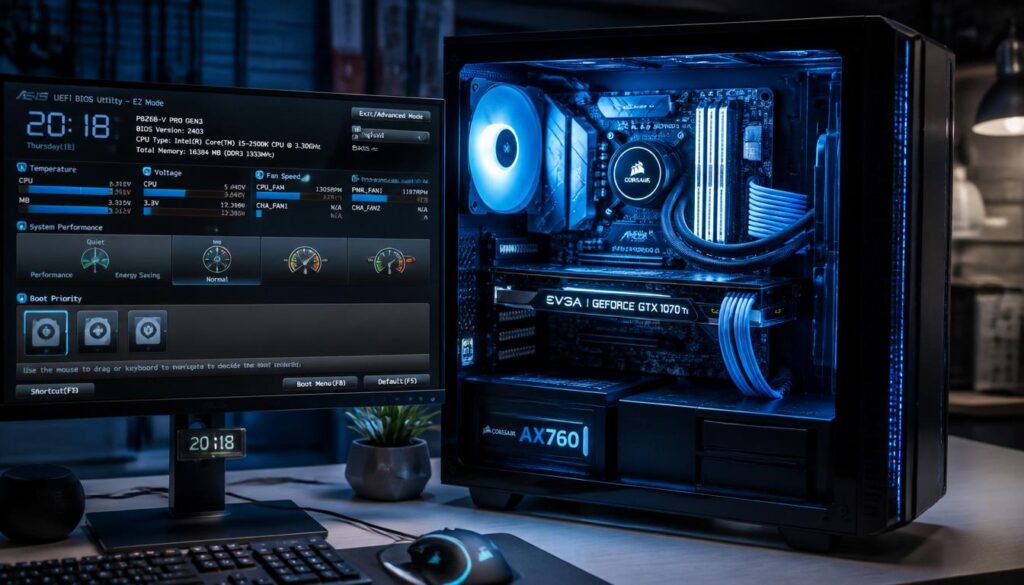
Hoje, praticamente todos os computadores utilizam o padrão UEFI.
BIOS e UEFI: o primeiro software executado
Assim que o processador recebe energia, ele ainda não sabe absolutamente nada.
Não existe Windows.
Não existe área de trabalho.
Não existe mouse.
Não existe SSD carregado.
A única instrução conhecida pelo processador é procurar um endereço específico armazenado no firmware da placa-mãe.
É justamente aí que entra a BIOS ou a UEFI.
Ela é responsável por iniciar toda a sequência do computador.
Entre suas funções estão:
- Inicializar o processador.
- Detectar memória RAM.
- Identificar SSDs e HDs.
- Reconhecer dispositivos USB.
- Configurar clocks.
- Inicializar placas PCI Express.
- Carregar informações básicas de hardware.
As placas modernas utilizam UEFI porque oferecem diversas vantagens:
- Interface gráfica.
- Suporte a discos GPT.
- Inicialização muito mais rápida.
- Secure Boot.
- Melhor compatibilidade com SSD NVMe.
- Atualizações mais simples.
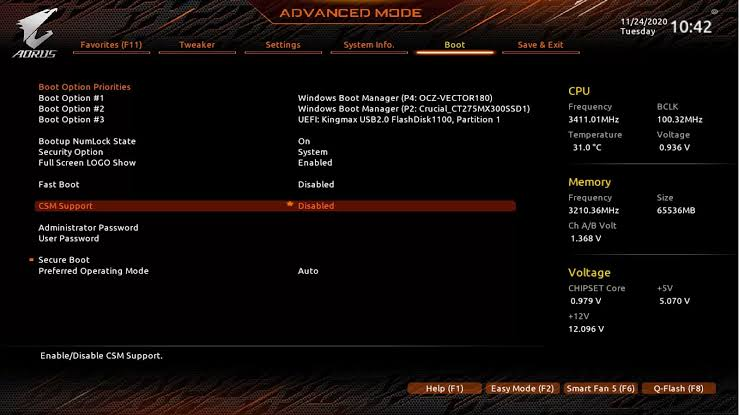
Imagem de BITS Caverna – Oficina dos Bits
O processador desperta pela primeira vez
Somente agora o processador começa realmente a trabalhar.
Quando ligado, ele executa milhares de instruções por segundo praticamente imediatamente.
Entretanto, inicialmente ele possui apenas uma missão:
Executar o firmware.
Depois disso, novas instruções passam a ser carregadas.
O processador inicializa diversos controladores internos, incluindo:
- Cache L1
- Cache L2
- Cache L3
- Controlador de memória
- Gerenciamento de energia
- Núcleos físicos
- Threads
Nos processadores modernos da Intel e AMD, boa parte dessas rotinas ocorre automaticamente graças aos microcódigos internos.
Esses microcódigos podem inclusive ser atualizados através de novas versões da BIOS.
O POST verifica se tudo está funcionando
Antes do Windows iniciar, o computador realiza um teste chamado:
POST (Power-On Self-Test).
Esse processo verifica se os principais componentes conseguem funcionar corretamente.
Entre eles:
- Memória RAM.
- Processador.
- Placa de vídeo.
- Teclado.
- Controladores USB.
- SSDs.
- HDs.
- Ventoinhas.
- Chipset.
Caso algum erro grave seja encontrado, o computador normalmente interrompe o boot.
Dependendo da placa-mãe, podem aparecer:
- Códigos de erro.
- LEDs de diagnóstico.
- Beeps sonoros.
- Mensagens na tela.
Esse sistema facilita bastante a identificação de defeitos.
Placas premium da ASUS, MSI, Gigabyte e ASRock possuem inclusive displays digitais mostrando códigos específicos de diagnóstico.
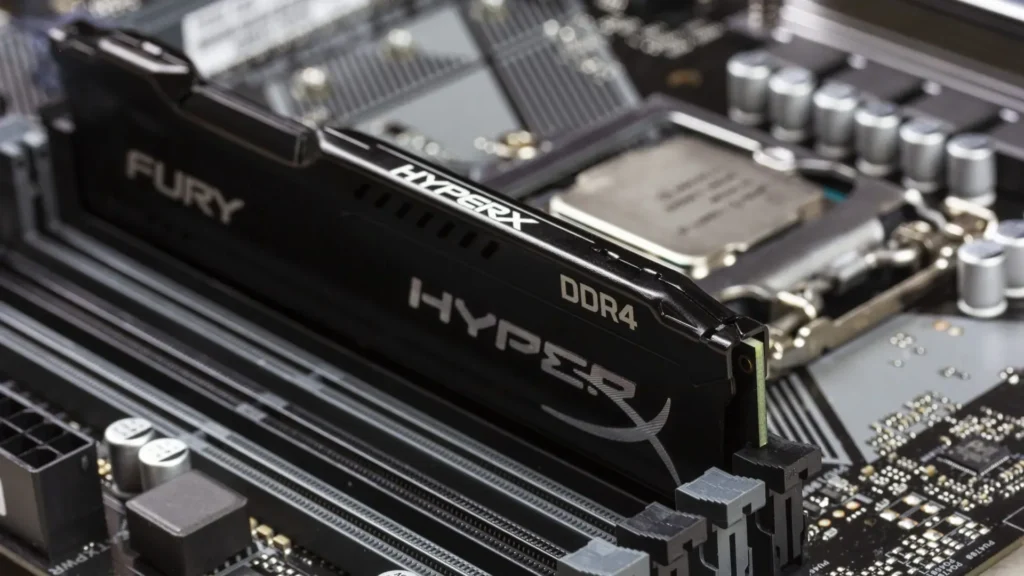
A memória RAM entra em funcionamento
Um computador não consegue iniciar utilizando apenas o SSD.
A memória RAM é indispensável.
Ela funciona como um espaço de trabalho extremamente rápido.
Enquanto um SSD moderno alcança cerca de 7.000 MB/s em modelos PCIe 4.0 NVMe, uma memória DDR5 pode ultrapassar facilmente 50 GB/s de largura de banda.
Essa diferença explica por que praticamente todos os programas são carregados para a RAM antes de serem utilizados.
Durante o boot, o firmware verifica:
- Quantidade instalada.
- Frequência.
- Latências.
- Integridade.
- Compatibilidade.
Caso exista incompatibilidade entre módulos ou erro físico, o computador pode sequer exibir vídeo.
Curiosidade interessante
Nos primeiros computadores pessoais da década de 1980, o POST demorava vários segundos apenas contando toda a memória RAM instalada. Quem utilizava PCs antigos provavelmente lembra da tela exibindo números aumentando lentamente até completar toda a capacidade instalada.
Hoje esse processo é praticamente instantâneo graças aos controladores modernos e ao enorme avanço no desempenho do hardware.
Como o computador encontra o sistema operacional
Depois que o POST termina e todos os componentes são aprovados, a BIOS ou UEFI precisa descobrir onde está instalado o sistema operacional.
Essa etapa é conhecida como boot.
O firmware consulta a ordem de inicialização configurada pelo usuário. Normalmente, a prioridade é:
- SSD NVMe
- SSD SATA
- HD
- Unidade USB
- Unidade óptica (DVD), quando disponível
- Rede (PXE Boot)
Assim que encontra um dispositivo inicializável, a UEFI procura um pequeno programa chamado bootloader.
No Windows, ele é representado pelo Windows Boot Manager. Em distribuições Linux, é comum encontrar o GRUB.
O bootloader tem a função de localizar o sistema operacional e preparar sua execução.
Sem ele, mesmo que todos os arquivos do Windows estejam intactos, o computador não consegue iniciar.
O carregamento do Windows começa
Depois que o bootloader assume o controle, ele localiza o kernel do sistema operacional.
No caso do Windows, o kernel é o núcleo responsável por gerenciar praticamente tudo que acontece no computador.
Entre suas responsabilidades estão:
- Gerenciamento da memória RAM
- Comunicação com o processador
- Controle dos dispositivos
- Administração do armazenamento
- Gerenciamento de processos
- Segurança do sistema
Durante essa etapa, o Windows também lê diversas configurações armazenadas no registro do sistema.
Em seguida, começam a ser carregados os drivers essenciais.
É nesse momento que você normalmente vê o logotipo do Windows acompanhado da animação de carregamento.
Os drivers começam a funcionar
Os drivers são programas responsáveis por permitir que o sistema operacional converse com cada componente do computador.
Sem eles, o Windows não saberia como utilizar:
- Placa de vídeo
- Placa de rede
- Bluetooth
- Wi-Fi
- Controladores USB
- SSD NVMe
- Áudio
- Webcam
- Impressoras
Os primeiros drivers carregados são os considerados críticos para a inicialização.
Depois, outros dispositivos são ativados gradualmente.
Por isso, em computadores mais antigos, às vezes a área de trabalho aparece antes de todos os ícones estarem disponíveis.
Os serviços do sistema entram em execução
Com o kernel funcionando corretamente, o Windows inicia dezenas de serviços em segundo plano.
Esses serviços são responsáveis por recursos como:
- Windows Defender
- Firewall
- Atualizações automáticas
- Impressão
- Rede
- Compartilhamento de arquivos
- Áudio
- Bluetooth
- Sincronização de contas Microsoft
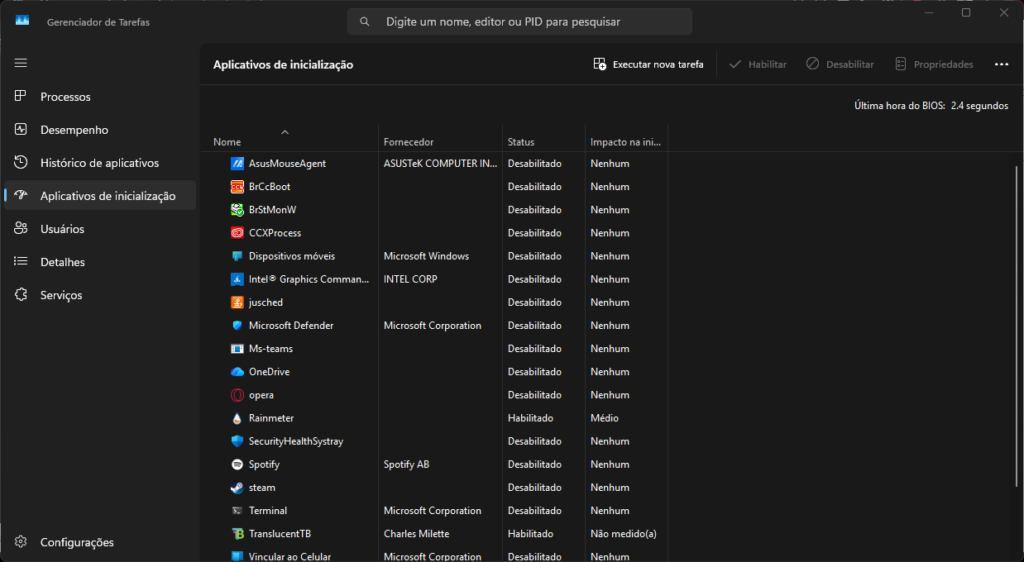
Dependendo da quantidade de programas instalados, também são iniciados aplicativos de terceiros.
É justamente aqui que muitos computadores começam a ficar lentos.
Quanto maior a quantidade de softwares iniciando junto com o Windows, maior será o tempo necessário para concluir o boot.
Segundo a Microsoft, reduzir programas de inicialização é uma das maneiras mais eficazes de acelerar o sistema.
Por que um SSD inicia muito mais rápido que um HD?
Essa é uma das dúvidas mais comuns entre usuários.
Embora o restante do computador continue praticamente igual, substituir um HD por um SSD reduz drasticamente o tempo de inicialização.
O motivo está na tecnologia utilizada.
Um HD mecânico precisa:
- Girar os discos internos.
- Posicionar o braço de leitura.
- Procurar fisicamente cada arquivo.
Esse processo leva alguns milissegundos para cada operação.
Já um SSD utiliza memória flash, semelhante à encontrada em pendrives, porém muito mais rápida.
Como não existem partes móveis, o acesso aos arquivos acontece praticamente de forma instantânea.
Enquanto um HD tradicional alcança cerca de 100 a 180 MB/s, um SSD SATA pode ultrapassar 550 MB/s.
Já SSDs NVMe PCIe 4.0 chegam facilmente a 7.000 MB/s, dependendo do modelo.
Essa enorme diferença explica por que computadores modernos inicializam em menos de 15 segundos.
O login do usuário
Quando todos os serviços essenciais estão ativos, o Windows finalmente apresenta a tela de login.
Após inserir sua senha, PIN ou autenticação biométrica, o sistema carrega:
- Área de trabalho
- Papel de parede
- Barra de tarefas
- Ícones
- Configurações pessoais
- Programas configurados para abrir automaticamente
A partir desse momento, o computador está completamente operacional.
Embora pareça que tudo aconteceu instantaneamente, milhões de operações foram executadas em apenas alguns segundos.
O que pode deixar a inicialização lenta?
Mesmo computadores relativamente modernos podem apresentar boot demorado.
Os motivos mais comuns incluem:
- HD mecânico em vez de SSD.
- Pouca memória RAM.
- Grande quantidade de programas iniciando automaticamente.
- Drivers desatualizados.
- BIOS antiga.
- SSD quase cheio.
- Antivírus muito pesado.
- Problemas físicos no armazenamento.
Outro fator importante é a saúde do SSD.
Quando a unidade está próxima do limite de capacidade, o desempenho tende a diminuir.
Por isso, especialistas recomendam manter pelo menos 15% a 20% de espaço livre.
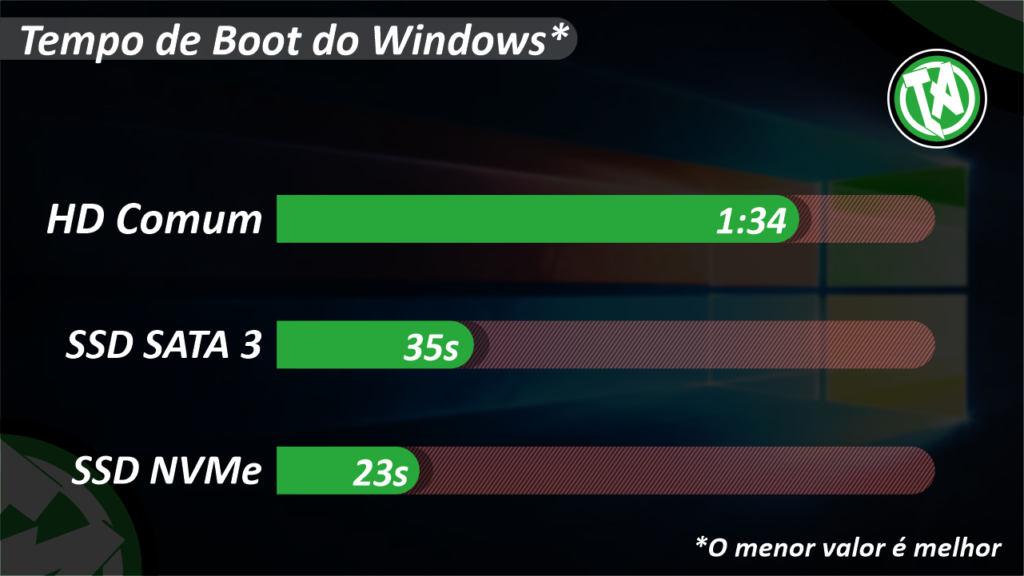
Imagem de TecnoArt Hardware
Como o processo evoluiu ao longo dos anos
Os primeiros computadores pessoais levavam vários minutos para ficar prontos.
Na década de 1980, a BIOS precisava realizar praticamente toda a inicialização sozinha.
Com o passar do tempo surgiram diversas melhorias:
- UEFI substituindo a BIOS tradicional.
- SSDs SATA.
- SSDs NVMe.
- Processadores multicore.
- Memórias DDR4 e DDR5.
- Secure Boot.
- Fast Boot.
Hoje, notebooks premium conseguem iniciar o Windows em menos de 10 segundos.
No futuro, espera-se que tecnologias baseadas em inteligência artificial otimizem ainda mais o carregamento do sistema, priorizando automaticamente os aplicativos mais utilizados pelo usuário.
Curiosidades interessantes
- Um processador moderno executa bilhões de instruções por segundo logo após ser energizado.
- O firmware UEFI ocupa apenas alguns megabytes de armazenamento na placa-mãe.
- O Windows carrega centenas de arquivos antes mesmo da tela de login aparecer.
- Computadores corporativos frequentemente utilizam inicialização pela rede (PXE Boot), dispensando armazenamento local.
- O recurso Secure Boot ajuda a impedir que malwares sejam carregados antes do sistema operacional.
Entre no Grupo de Promoções Tech
Quer receber ofertas de smartphones, gadgets, notebooks, SSDs, memórias RAM, periféricos e acessórios com descontos reais?
Além disso, promoções relâmpago aparecem diariamente e muitas acabam em poucos minutos.
Entre agora no grupo de promoções tech:
Conclusão
Ligar um computador envolve muito mais do que simplesmente pressionar um botão. Em questão de segundos, fonte de alimentação, placa-mãe, processador, memória RAM, firmware, armazenamento e sistema operacional trabalham de forma sincronizada para disponibilizar uma máquina pronta para uso.
Compreender essa sequência ajuda a entender por que determinados problemas acontecem, facilita diagnósticos, torna upgrades mais conscientes e mostra a enorme evolução tecnológica dos computadores modernos. Recursos como UEFI, SSDs NVMe e processadores multicore reduziram drasticamente o tempo de inicialização quando comparados aos PCs de décadas atrás.
Da próxima vez que você ligar seu computador e o Windows aparecer em poucos segundos, lembre-se de que milhões de operações complexas ocorreram quase instantaneamente para tornar essa experiência possível.