
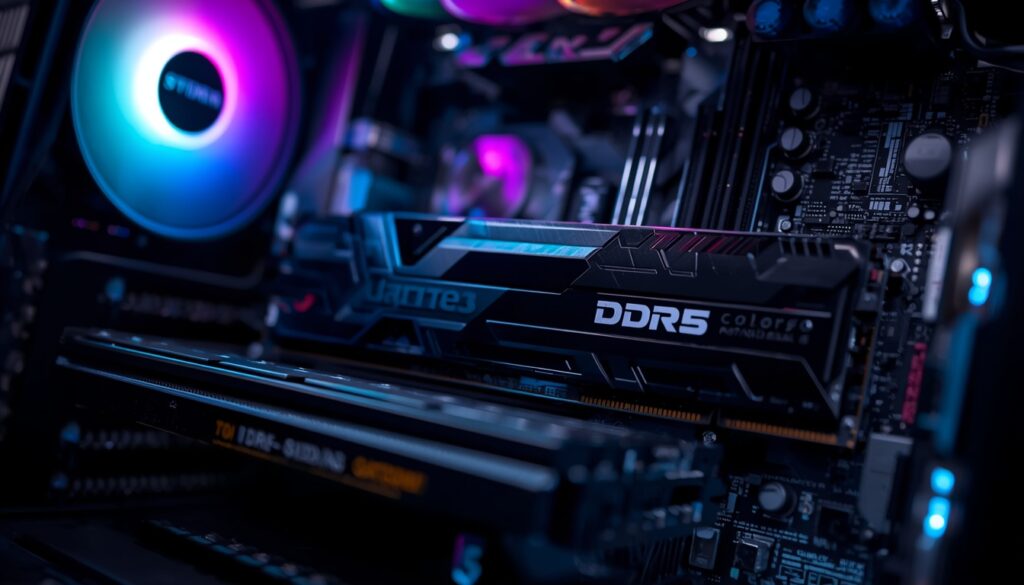
Introdução
A memória RAM costuma ser um dos primeiros componentes lembrados quando um computador começa a travar, demora para alternar entre programas ou apresenta quedas de desempenho. Entretanto, aumentar sua capacidade nem sempre torna a máquina mais rápida de maneira automática.
O impacto depende do que está limitando o sistema.
Um computador com pouca RAM pode melhorar drasticamente após um upgrade. Por outro lado, instalar 64 GB em uma máquina que utiliza apenas navegador, editor de texto e aplicativos leves dificilmente produzirá uma diferença perceptível.
Além da capacidade, fatores como frequência, latência, quantidade de canais, compatibilidade com o processador e configuração da BIOS também influenciam os resultados.
Por isso, escolher corretamente exige mais do que comparar números estampados nas embalagens. É necessário entender como a RAM trabalha junto da CPU, do armazenamento e da placa de vídeo.
O que é memória RAM e para que ela serve?
RAM é a sigla de Random Access Memory, ou memória de acesso aleatório.
Ela funciona como uma área temporária de trabalho para o processador. Quando você abre o navegador, inicia um jogo ou carrega um projeto de edição, os dados necessários naquele momento são transferidos do SSD para a RAM.
Isso acontece porque a memória é muito mais rápida do que o armazenamento permanente.
Enquanto o SSD guarda arquivos mesmo com o computador desligado, a RAM é volátil. Portanto, seu conteúdo desaparece quando a energia é interrompida.
Na prática, ela mantém disponíveis:
- O sistema operacional e seus serviços;
- Programas em execução;
- Abas abertas no navegador;
- Texturas e informações utilizadas por jogos;
- Arquivos temporários de edição;
- Dados acessados frequentemente pelo processador.
Quanto mais atividades forem executadas simultaneamente, maior será o consumo.
Como a memória RAM influencia o desempenho do PC
A influência mais evidente aparece na multitarefa.
Imagine um computador com navegador, Discord, editor de imagens e um jogo funcionando ao mesmo tempo. Se houver espaço suficiente na RAM, o sistema mantém os dados dessas aplicações disponíveis para acesso rápido.
Quando a capacidade se esgota, o sistema operacional precisa transferir parte do conteúdo para um arquivo localizado no SSD, conhecido no Windows como arquivo de paginação.
Esse mecanismo evita que o computador pare de funcionar. No entanto, o armazenamento é mais lento do que a memória principal. Como resultado, podem surgir:
- Travamentos momentâneos;
- Demora ao alternar entre programas;
- Aplicativos recarregando;
- Quedas na fluidez;
- Engasgos em jogos;
- Uso elevado do SSD.
Portanto, a RAM não substitui o processador nem a placa de vídeo. Sua função é evitar que esses componentes fiquem esperando pelos dados necessários.
Mais memória RAM sempre deixa o computador mais rápido?
Não.
O ganho ocorre principalmente quando a capacidade anterior era insuficiente.
Se um sistema consome 12 GB durante a carga mais pesada e já possui 16 GB, passar para 32 GB pode trazer mais folga, mas não necessariamente dobrará o desempenho.
Por outro lado, uma máquina que precisa de 12 GB e possui apenas 8 GB utilizará intensamente a paginação. Nesse cenário, aumentar para 16 GB pode transformar completamente a experiência.
A regra prática é simples: aumentar a RAM melhora muito o desempenho quando o sistema está ficando sem memória. Depois que existe capacidade suficiente, os ganhos passam a depender mais da velocidade, da latência e da configuração dos canais.
Quanta memória RAM é necessária atualmente?
A quantidade ideal depende do perfil de uso.
Embora a Microsoft estabeleça 4 GB como requisito mínimo para instalar o Windows 11, essa capacidade oferece pouca margem para aplicações modernas e multitarefa. Trata-se de um requisito de funcionamento, não de uma recomendação para uma experiência confortável.
8 GB: uso básico e orçamento limitado
Oito gigabytes ainda podem atender tarefas simples, como:
- Navegação com poucas abas;
- Estudos;
- Pacote de escritório;
- Reprodução de vídeos;
- Sistemas de ponto de venda;
- Computadores secundários.
Entretanto, essa capacidade está cada vez mais limitada para jogos modernos, edição e multitarefa intensa.
Em notebooks com vídeo integrado, a situação pode ser ainda mais apertada porque parte da memória é reservada para a GPU.
16 GB: equilíbrio para a maioria dos usuários
Para uso doméstico, trabalho, estudos e jogos, 16 GB representam uma configuração equilibrada.
Esse volume costuma permitir:
- Navegadores com muitas abas;
- Jogos acompanhados de Discord e outros programas;
- Edição moderada de fotos;
- Programação;
- Máquinas virtuais leves;
- Uso confortável do Windows 11.
Na Pesquisa de Hardware e Software do Steam de junho de 2026, 16 GB ainda apareciam como a configuração individual mais comum entre os participantes, com aproximadamente 41,6%. Isso reforça sua posição como padrão dominante entre jogadores de PC, embora 32 GB esteja ganhando relevância.
32 GB: jogos pesados, criação e maior longevidade
Trinta e dois gigabytes fazem sentido para quem:
- Joga títulos exigentes enquanto mantém outros aplicativos abertos;
- Edita vídeos em alta resolução;
- Trabalha com Photoshop, Lightroom ou ferramentas semelhantes;
- Desenvolve projetos complexos;
- Usa máquinas virtuais;
- Faz transmissões ao vivo;
- Pretende manter o PC por vários anos.
Essa capacidade oferece mais folga e reduz a necessidade de encerrar programas antes de iniciar atividades pesadas.
64 GB ou mais: cargas profissionais
Configurações com 64 GB, 96 GB, 128 GB ou mais são destinadas a usos específicos, como:
- Edição profissional em 4K, 6K ou 8K;
- Grandes projetos de After Effects;
- Modelagem e renderização 3D;
- Simulações científicas;
- Bancos de dados locais;
- Desenvolvimento com várias máquinas virtuais;
- Engenharia;
- Treinamento e execução de determinados modelos de IA.
Para jogos convencionais, capacidades tão altas raramente oferecem vantagem proporcional ao custo.
| Perfil de uso | Capacidade indicada |
|---|---|
| Navegação e tarefas básicas | 8 GB |
| Trabalho, estudos e jogos | 16 GB |
| Jogos pesados e criação de conteúdo | 32 GB |
| Produção profissional e virtualização | 64 GB ou mais |
Memória RAM nos jogos: capacidade ou velocidade?
As duas características importam, mas atuam de maneiras diferentes.
A capacidade determina quanto conteúdo pode permanecer disponível. Já a velocidade influencia a rapidez da comunicação entre memória e processador.
Quando falta capacidade, os efeitos podem ser severos: travamentos, recarregamentos e stuttering. Depois que existe RAM suficiente, frequências maiores e latências menores podem melhorar o desempenho, especialmente em jogos limitados pela CPU.
Os ganhos variam conforme:
- Processador;
- Motor gráfico;
- Resolução;
- Placa de vídeo;
- Arquitetura da memória;
- Configuração single ou dual channel.
Em resoluções mais altas, a GPU costuma assumir uma parcela maior da carga. Consequentemente, a influência da memória sobre a média de FPS pode diminuir. Ainda assim, ela pode afetar os resultados mínimos e a estabilidade dos quadros.
O que são frequência e MT/s?
A velocidade das memórias modernas costuma ser anunciada em megatransferências por segundo, ou MT/s.
Por exemplo:
- DDR4-3200 opera a 3.200 MT/s;
- DDR5-5600 opera a 5.600 MT/s;
- DDR5-6000 opera a 6.000 MT/s.
É comum lojas e fabricantes utilizarem “MHz” informalmente, embora MT/s represente com mais precisão a taxa efetiva de transferência.
Uma taxa maior amplia a largura de banda. Isso permite movimentar mais dados em determinado intervalo.
Entretanto, não basta escolher o maior número disponível. A placa-mãe e o processador precisam suportar a configuração, e velocidades elevadas podem exigir perfis de overclock.
O que é latência CL?
CL significa CAS Latency. O número indica quantos ciclos a memória aguarda para responder a determinado comando.
Exemplos comuns incluem:
- DDR4-3200 CL16;
- DDR5-5600 CL36;
- DDR5-6000 CL30.
Um CL menor não significa automaticamente menor latência real. É necessário considerar a frequência.
Uma memória de alta velocidade pode apresentar CL numericamente maior e, ainda assim, oferecer resposta competitiva porque cada ciclo ocorre mais rapidamente.
Por isso, a comparação correta considera frequência e temporização em conjunto.
Dual channel faz diferença?
Sim, principalmente em sistemas que utilizam vídeo integrado.
O modo dual channel permite que o controlador acesse dois canais simultaneamente, ampliando a largura de banda disponível. A documentação da Intel confirma que seus controladores de memória para plataformas convencionais suportam os modos single e dual channel.
Em vez de instalar apenas um módulo de 16 GB, geralmente é melhor utilizar um kit compatível de 2 × 8 GB. Para 32 GB, a configuração equivalente seria 2 × 16 GB.
A vantagem pode aparecer em:
- Jogos limitados pela CPU;
- Gráficos integrados;
- Compactação;
- Renderização;
- Algumas aplicações profissionais.
GPUs integradas não possuem memória de vídeo dedicada e utilizam a RAM do sistema. Por isso, a largura de banda do dual channel pode ser determinante. A própria Intel informa que determinadas soluções gráficas integradas dependem de uma configuração adequada de memória para atingir todo o potencial.
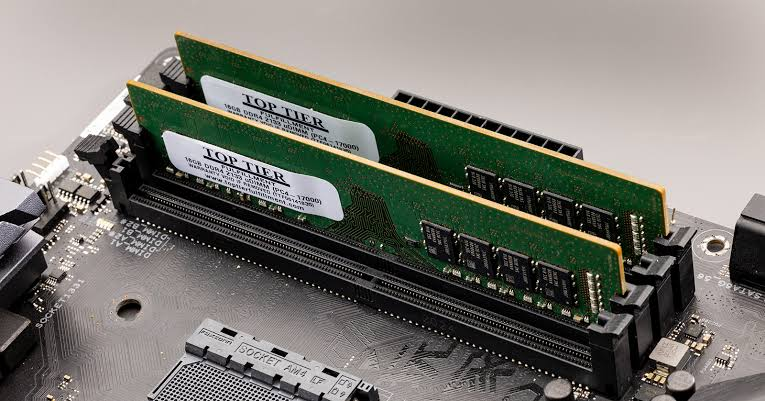
Imagem de Hardware
Dois ou quatro módulos: qual configuração é melhor?
Preencher os quatro slots não cria automaticamente quad channel em placas-mãe convencionais.
A maioria das plataformas domésticas continua operando em dual channel mesmo com quatro módulos instalados. Além disso, quatro DIMMs podem aumentar a carga sobre o controlador de memória e dificultar a operação em frequências muito altas.
Por esse motivo, dois módulos costumam oferecer:
- Configuração mais simples;
- Maior chance de estabilidade;
- Melhor margem para frequências elevadas;
- Espaço para upgrades.
A Intel recomenda módulos idênticos para atingir as velocidades pretendidas e alerta que misturar peças diferentes pode reduzir a frequência ou até impedir a inicialização em alguns casos.
DDR4 ou DDR5: qual escolher?
DDR4 e DDR5 não utilizam o mesmo encaixe e não são intercambiáveis.
A escolha depende da placa-mãe e do processador.
DDR4
A DDR4 continua interessante para:
- Upgrades de computadores existentes;
- Plataformas AM4;
- Máquinas de baixo custo;
- Usuários que já possuem um kit de boa qualidade.
Suas principais vantagens são preço acessível, ampla compatibilidade e latências maduras.
DDR5
A DDR5 oferece:
- Maior largura de banda;
- Capacidades superiores por módulo;
- Melhor escalabilidade de frequência;
- Gerenciamento de energia parcialmente transferido ao módulo;
- Base para plataformas mais recentes.
O ganho prático varia. Em jogos, a diferença pode ser pequena ou relevante dependendo do processador, da placa de vídeo e do título. Em aplicações que dependem de largura de banda, a vantagem tende a ser mais clara.
Para um computador novo baseado em uma plataforma atual, DDR5 costuma representar a escolha mais preparada para upgrades futuros. Já em uma máquina DDR4 funcional, trocar toda a plataforma apenas pela memória raramente é justificável.
XMP e AMD EXPO: por que ativar esses perfis?
Muitos kits não operam automaticamente na velocidade anunciada.
Ao instalar uma memória DDR5-6000, por exemplo, ela pode iniciar em uma especificação padrão mais conservadora. Para aplicar frequência, tensão e temporizações previstas pelo fabricante, é necessário ativar o perfil na UEFI.
Os principais padrões são:
- Intel XMP;
- AMD EXPO.
A AMD explica que o EXPO oferece perfis otimizados para facilitar o overclock de memórias DDR5 em plataformas Ryzen AM5.
Apesar da facilidade, esses perfis são tecnicamente formas de overclock. Portanto, a estabilidade depende da qualidade do kit, da placa-mãe, do processador e da versão da BIOS.
Depois de ativá-los, vale testar o sistema com ferramentas de diagnóstico e observar travamentos, reinicializações ou erros.
Misturar memórias diferentes funciona?
Pode funcionar, mas não é o cenário ideal.
Ao combinar módulos com frequências, latências ou chips diferentes, o sistema tende a usar parâmetros compatíveis com o componente mais lento.
Também podem surgir:
- Instabilidade;
- Falhas no treinamento da memória;
- Redução automática da velocidade;
- Problemas ao ativar XMP ou EXPO;
- Dificuldade para inicializar.
Para reduzir riscos, prefira um kit fechado com módulos iguais. Mesmo memórias da mesma marca e linha podem utilizar chips diferentes quando compradas separadamente.
Como saber se o PC precisa de mais RAM?
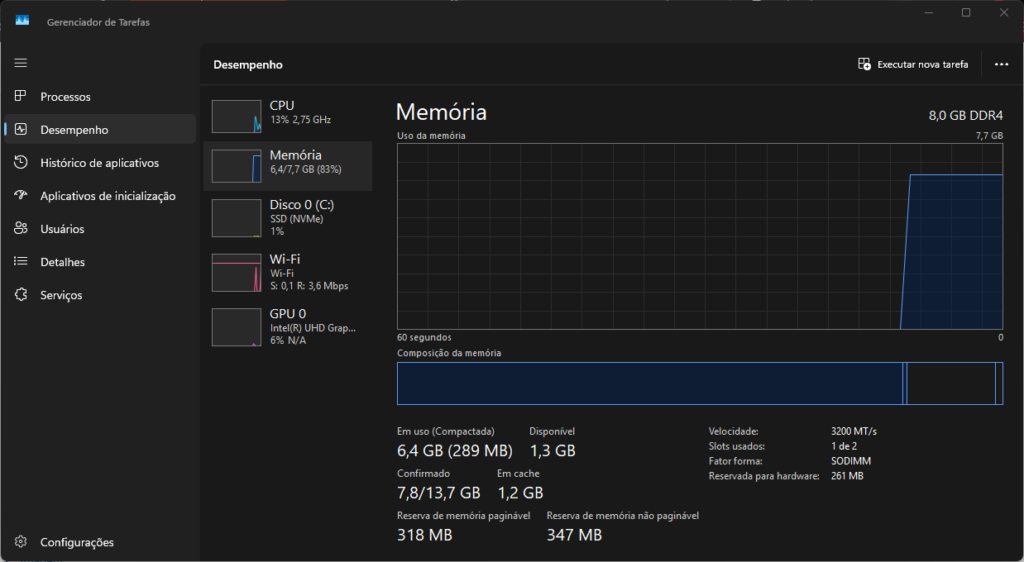
No Windows, abra o Gerenciador de Tarefas e acesse a seção Desempenho > Memória.
Observe o consumo durante sua rotina mais pesada.
Sinais de insuficiência incluem:
- Uso próximo de 90% ou 100%;
- Sistema lento ao trocar de janela;
- Navegador recarregando abas;
- Travamentos ao abrir programas;
- Uso intenso do disco sem outra explicação;
- Jogos com engasgos acompanhados de memória cheia.
Também verifique quantos slots estão ocupados, a velocidade atual e se o sistema está operando com os canais esperados.
Programas como CPU-Z, HWiNFO e o próprio Gerenciador de Tarefas ajudam no diagnóstico.
Como escolher memória RAM para um upgrade
Antes da compra, verifique:
- O padrão aceito pela placa-mãe: DDR4 ou DDR5;
- A capacidade máxima suportada;
- As frequências compatíveis;
- A lista de memórias testadas pelo fabricante;
- O número de slots disponíveis;
- A altura dos módulos em relação ao cooler;
- O suporte a XMP ou EXPO;
- O formato correto: DIMM para desktops ou SO-DIMM para notebooks.
Também confirme se a memória é soldada no notebook. Alguns modelos permitem expansão parcial; outros não possuem slots livres.
Para um PC gamer atual, um kit de 32 GB em dois módulos costuma oferecer excelente equilíbrio entre desempenho, folga e longevidade. Já 16 GB continuam adequados quando o orçamento é limitado e os jogos utilizados não exigem mais capacidade.
Qual memória RAM comprar?
Em vez de escolher apenas pela aparência, priorize compatibilidade e garantia.
Linhas reais amplamente encontradas no varejo incluem:
- Kingston Fury Beast DDR4 e DDR5;
- Corsair Vengeance DDR4 e DDR5;
- Crucial Pro DDR5;
- G.Skill Ripjaws e Trident Z;
- XPG Lancer DDR5.
Para plataformas Ryzen AM5, procure kits com perfil AMD EXPO. Em sistemas Intel, kits com XMP simplificam a configuração.
👉 Produto recomendado: Kit 16 GB e 32 GB.
Entre no Grupo de Promoções Tech


Quer receber ofertas de smartphones, notebooks, periféricos, gadgets e acessórios com descontos reais?
Além disso, promoções relâmpago aparecem diariamente e muitas acabam rapidamente.
Entre agora:
Conclusão
A memória RAM influencia diretamente a fluidez do computador, mas seu impacto depende do equilíbrio do sistema.
Capacidade insuficiente provoca travamentos, paginação e demora na multitarefa. Por outro lado, instalar muito mais memória do que os programas utilizam não gera um aumento proporcional de desempenho.
Para a maioria das pessoas, 16 GB ainda oferecem uma experiência equilibrada. Contudo, 32 GB são cada vez mais interessantes para jogos exigentes, criação de conteúdo, programação e uso prolongado da máquina. Capacidades maiores devem ser reservadas a cargas profissionais que realmente aproveitem esse espaço.
Além da quantidade, é importante observar frequência, latência, dual channel e compatibilidade. Um kit bem escolhido e corretamente configurado costuma ser mais eficiente do que módulos misturados ou instalados sem ativar os perfis apropriados.
Antes de comprar, monitore o consumo atual e consulte as especificações da placa-mãe e do processador. Assim, o upgrade resolverá uma limitação real, evitando gastos com capacidade que permaneceria ociosa.
Links internos para adicionar
- Confira nosso guia sobre como montar um PC equilibrado sem desperdício de dinheiro.
- Veja também nosso artigo sobre PCI Express 4.0 e 5.0.
- Aprenda como escolher a quantidade ideal de memória RAM.