Saber como instalar uma fonte de alimentação no PC corretamente é fundamental para evitar problemas elétricos, falhas no sistema e até danos em componentes caros.
Além disso, uma instalação bem feita melhora a organização interna do gabinete e facilita a circulação de ar.
Hoje, muitas pessoas montam o próprio computador em casa. Porém, ainda existem dúvidas sobre os cabos da fonte, posição correta da ventoinha e conexões da placa-mãe.
Neste guia completo, você aprenderá tudo de forma simples e prática.
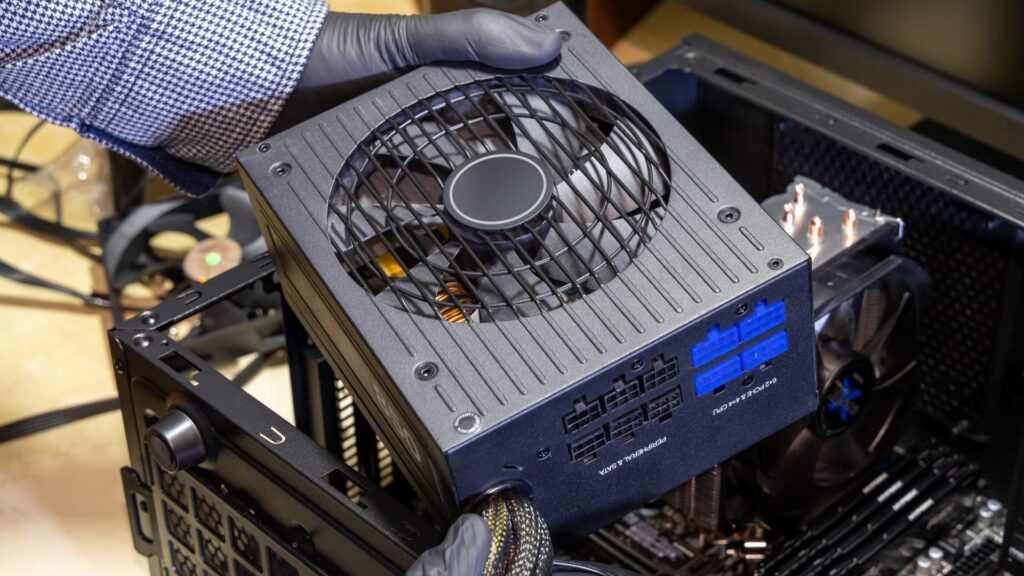
Imagem de Buscape
O que é a fonte de alimentação do computador?
A fonte de alimentação é o componente responsável por transformar a energia elétrica da tomada na tensão correta para o computador.
Ela distribui energia para:
- placa-mãe
- processador
- placa de vídeo
- SSD
- HD
- ventoinhas
- periféricos internos
Além disso, uma fonte de qualidade protege o sistema contra surtos e instabilidades.
Por isso, escolher e instalar corretamente esse componente é extremamente importante.
Cuidados antes de instalar a fonte de alimentação no PC
Antes de começar a instalação, alguns cuidados são essenciais.
Desligue totalmente o computador
Nunca trabalhe no computador conectado à tomada.
Além disso:
- desligue a chave da fonte
- retire o cabo de energia
- pressione o botão power por alguns segundos
Isso ajuda a descarregar energia residual.
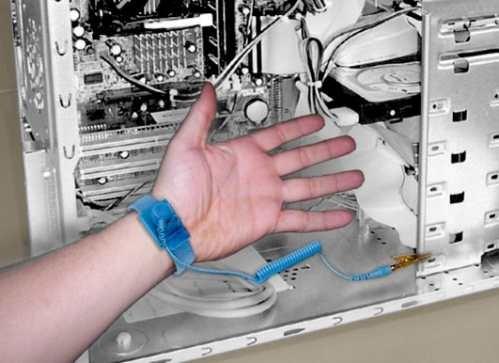
Evite energia estática
A eletricidade estática pode danificar componentes sensíveis.
Por isso:
- evite montar o PC sobre tapetes
- não use roupas de lã
- toque em uma parte metálica aterrada antes da instalação
Se possível, utilize pulseira antiestática.
Fonte: Reprodução / Internet
Como posicionar corretamente a fonte no gabinete
A posição da ventoinha depende do gabinete.
Na maioria dos gabinetes modernos:
- a fonte fica na parte inferior
- a ventoinha deve ficar voltada para baixo
Isso acontece porque existe entrada de ar inferior com filtro de poeira.
Porém, se o gabinete não possuir ventilação inferior, a ventoinha deve ficar voltada para cima.
Além disso, nunca bloqueie a entrada de ar da fonte.
Como parafusar a fonte corretamente
Depois de posicionar a fonte:
- alinhe os furos traseiros
- utilize os parafusos corretos
- aperte firmemente sem exagerar
Evite deixar a fonte frouxa.
Isso reduz vibrações e ruídos internos.
Como conectar os cabos da fonte corretamente
Essa é a parte que mais gera dúvidas.
Por isso, entender cada cabo é essencial.
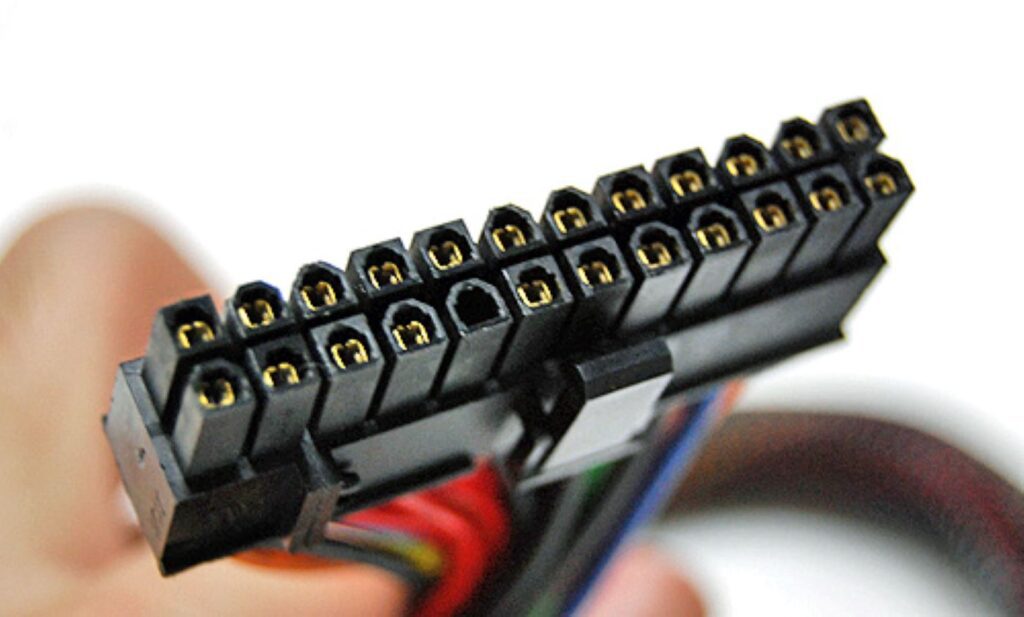
Cabo ATX 24 pinos
Esse é o principal cabo da fonte.
Ele alimenta toda a placa-mãe.
Normalmente fica localizado na lateral direita da motherboard.
Além disso, o encaixe possui trava de segurança.
Nunca force o conector.
Fonte: Reprodução / Internet
Cabo EPS 8 pinos do processador
O cabo da CPU geralmente fica na parte superior esquerda da placa-mãe.
Ele pode vir como:
- 4 pinos
- 8 pinos
- 4+4 pinos
Esse cabo alimenta diretamente o processador.
Muitas pessoas esquecem essa conexão. Porém, sem ela o computador não liga corretamente.
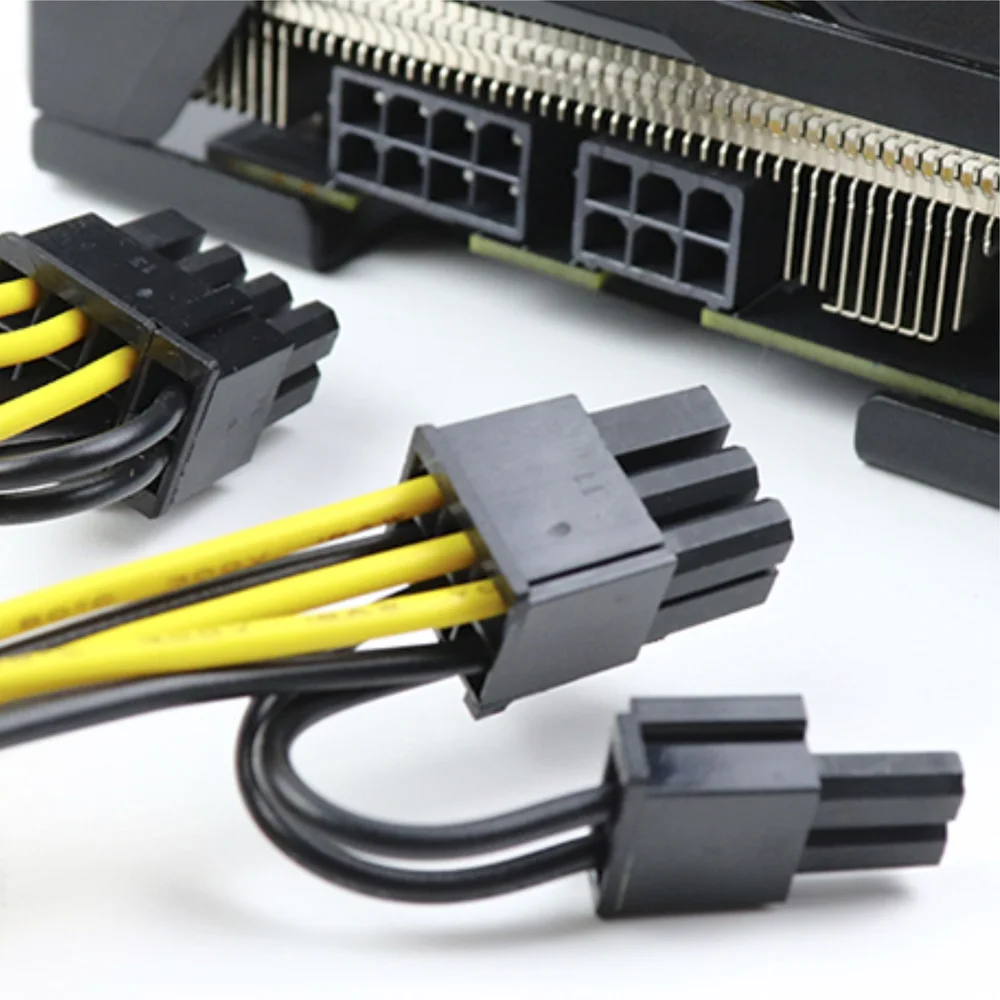
Cabos PCIe da placa de vídeo
Placas de vídeo dedicadas exigem alimentação própria.
Os conectores mais comuns são:
- 6 pinos
- 8 pinos
- 6+2 pinos
- 12VHPWR nas GPUs mais modernas
Além disso, algumas placas utilizam mais de um cabo.
Nunca utilize adaptadores de baixa qualidade.
Fonte: Reprodução / Internet
Cabos SATA
Os cabos SATA alimentam:
- SSDs
- HDs
- controladoras RGB
- hubs de ventoinha
Eles possuem formato fino e achatado.
Além disso, o encaixe é simples e possui posição correta.
Organize os cabos corretamente
Uma boa organização melhora:
- fluxo de ar
- temperatura interna
- aparência do setup
- manutenção futura
Por isso:
- utilize abraçadeiras
- esconda cabos atrás da tampa lateral
- evite cabos pressionando ventoinhas
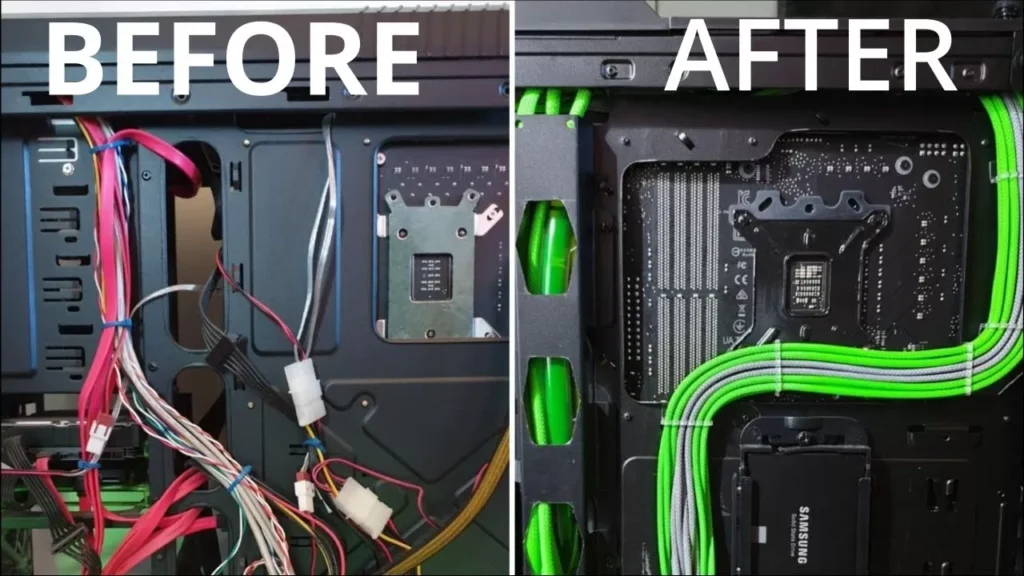
Fonte: Reprodução / Internet
Erros ao instalar uma fonte de alimentação no PC
Misturar cabos de fontes diferentes
Esse é um erro extremamente perigoso.
Mesmo fontes da mesma marca podem usar pinagens diferentes.
Além disso, isso pode causar:
- curto-circuito
- queima da placa-mãe
- danos na GPU
Use apenas os cabos originais da própria fonte.
Comprar fonte genérica
Fontes genéricas podem entregar energia instável.
Por isso, escolha modelos confiáveis como:
- Corsair CX650
- MSI MAG A650BN
- Cooler Master MWE 650
- XPG Pylon 650W
Além disso, prefira fontes com selo 80 Plus.
👉 Produto recomendado: Fonte Corsair CX650 80 Plus Bronze


Instalar potência insuficiente
Antes de comprar a fonte, calcule o consumo do computador.
Placas de vídeo modernas podem consumir muita energia.
Além disso, sempre deixe margem de segurança.
Uma fonte trabalhando no limite tende a aquecer mais.
Entre no Grupo de Promoções Tech
Quer receber ofertas de placas de vídeo, fontes, SSDs e componentes gamers com descontos reais?
Além disso, promoções relâmpago aparecem diariamente e muitas acabam rápido.
Entre agora no grupo de promoções tech:
Vale a pena usar fonte modular?
Sim. Fontes modulares ajudam bastante na organização interna.
Elas permitem conectar apenas os cabos necessários.
Além disso, isso melhora o fluxo de ar dentro do gabinete.
Porém, fontes não modulares também funcionam muito bem quando organizadas corretamente.
Como saber se a fonte foi instalada corretamente?
Depois da instalação:
- confira todos os cabos
- veja se as travas encaixaram
- verifique se nada encosta nas ventoinhas
- confirme a chave 110V/220V se existir
Depois disso, ligue o computador.
Se tudo estiver correto:
- o PC ligará normalmente
- ventoinhas funcionarão
- LEDs acenderão
- BIOS será exibida
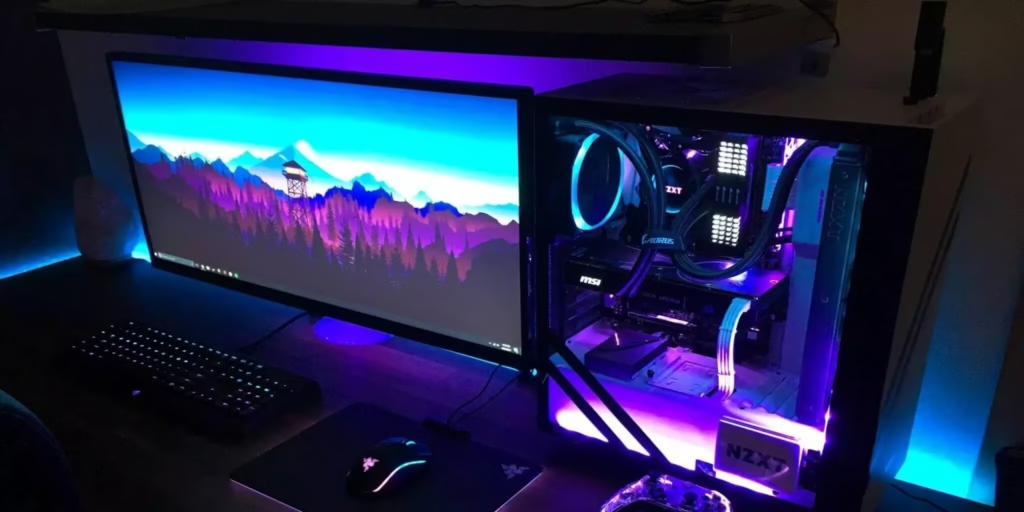
Fonte: Reprodução / Internet
Conclusão sobre como instalar uma fonte de alimentação no PC
Aprender como instalar uma fonte de alimentação no PC corretamente é essencial para qualquer pessoa que deseja montar ou atualizar um computador.
Além disso, uma instalação segura ajuda a evitar problemas elétricos, superaquecimento e falhas de estabilidade.
Com atenção aos cabos, organização interna e escolha de uma boa fonte, o computador terá desempenho muito mais confiável.
Por isso, sempre faça a instalação com calma e revise todas as conexões antes de ligar o sistema.
Leia mais
- veja também nosso artigo sobre cuidados ao montar um PC do zero
- aprenda mais sobre como escolher memória RAM ideal
- confira nosso conteúdo sobre SSD vs RAM
Memória RAM: Como Ela Influencia o Desempenho do PC
O Que Realmente Acontece Quando Você Liga um Computador? Entenda Todo o Processo
O Guia Definitivo do Windows 11: 50 Configurações Que Melhoram Desempenho
PCIe x16, x8 e x4: Entenda as Diferenças e Evite Erros
Melhores Processadores para Jogos em 2026: Guia Definitivo